ChatGPT fail to get service status : Comprendre et résoudre les pannes du chatbot
12 avril 2026
Comment trouver le mot de passe wifi sur son téléphone Android ou iPhone
23 juillet 2026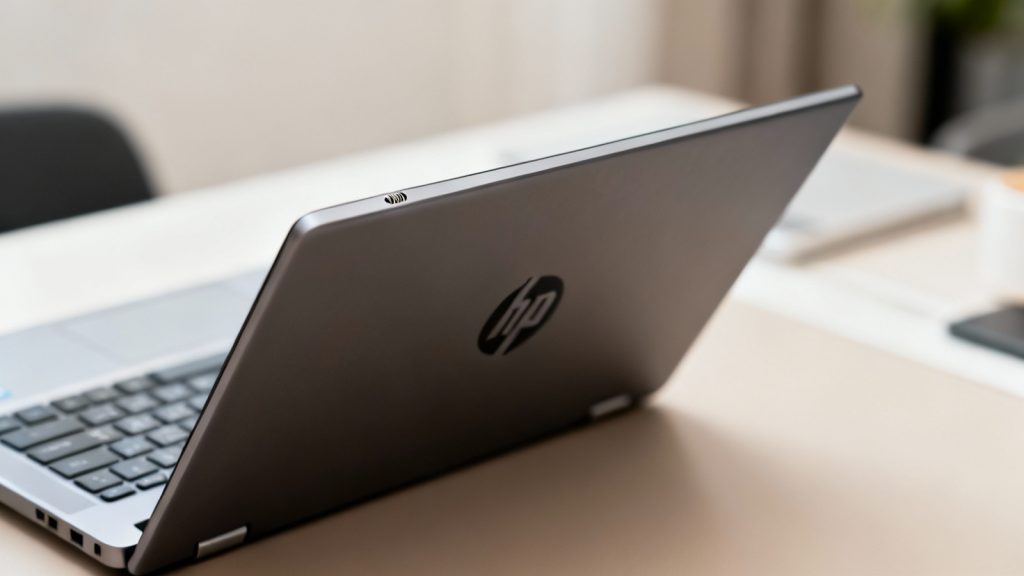
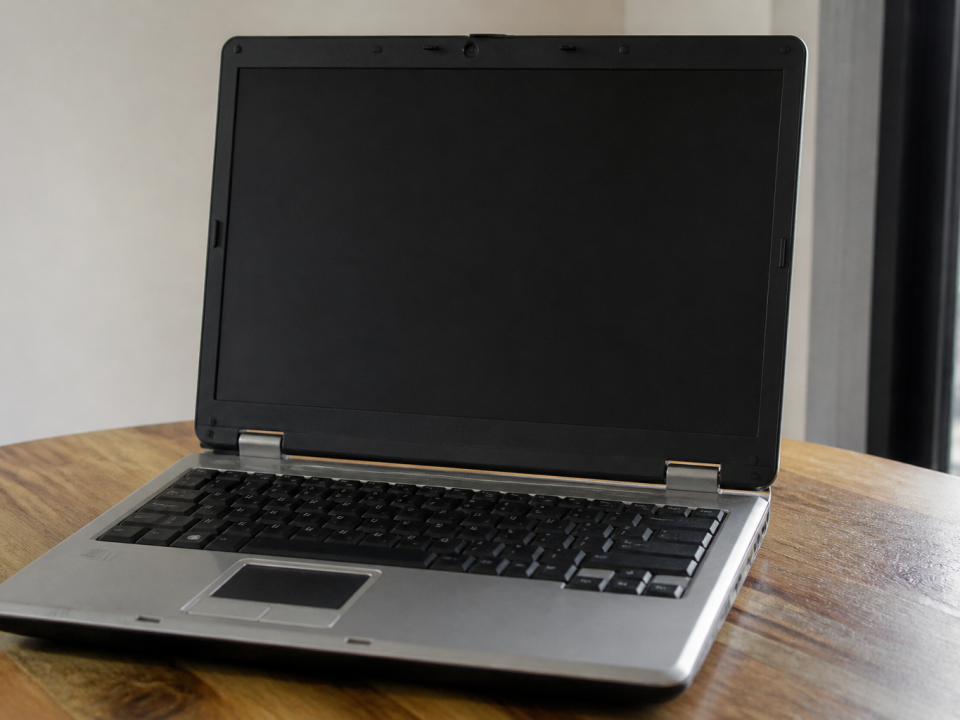
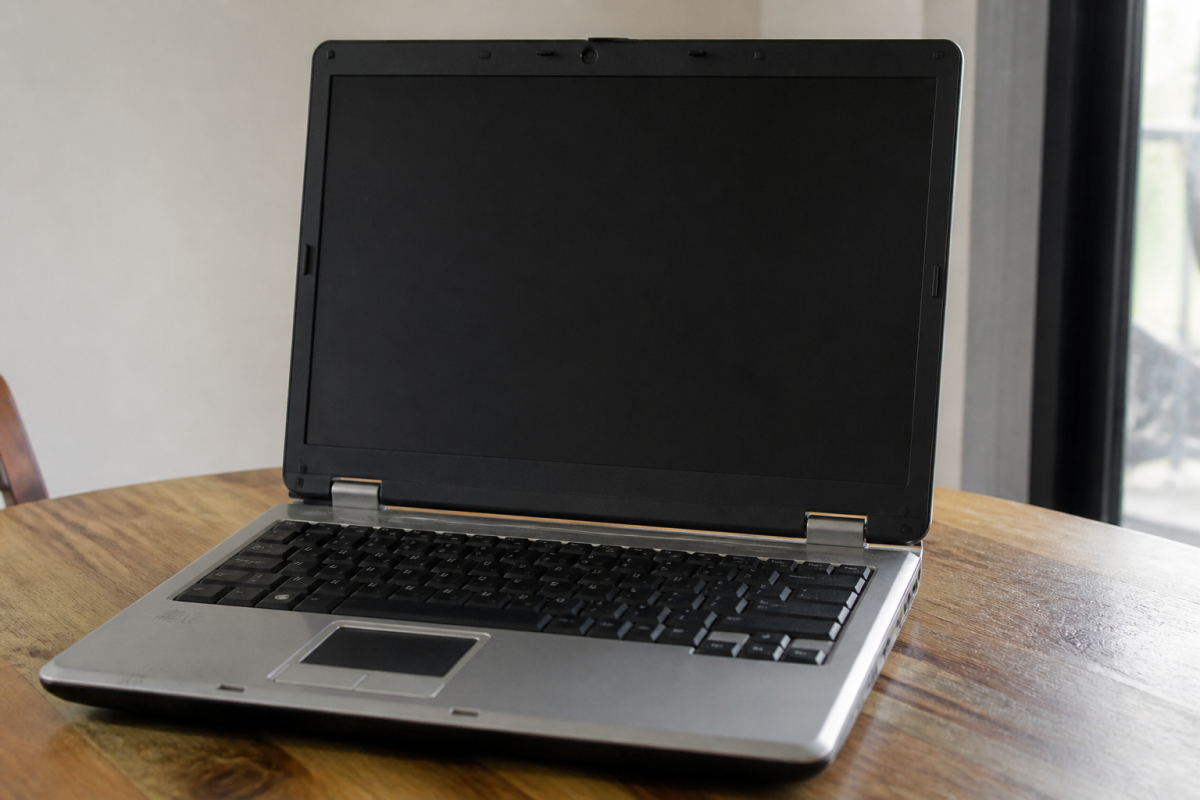
L’emplacement du microphone sur les ordinateurs portables HP varie selon le modèle, mais il se situe généralement près de la webcam ou dans la partie supérieure de l’écran. Identifier précisément où se trouve le micro sur ordinateur portable HP permet de mieux comprendre les problèmes audio et d’améliorer la qualité d’enregistrement.
Identification du microphone sur l’ordinateur portable
Localisation physique
Sur la plupart des modèles HP récents, le microphone intégré apparaît sous forme de petits trous près du cadre de la webcam. Les ordinateurs portables haut de gamme comme les séries Spectre x360 et Envy disposent généralement de deux micros positionnés de chaque côté de la caméra. Cette configuration permet une capture audio stéréo et une meilleure réduction du bruit ambiant.
Les modèles plus anciens ou d’entrée de gamme présentent souvent un seul microphone situé près du clavier, des charnières d’écran ou sur les bords latéraux. Cette position moins optimale peut affecter la qualité d’enregistrement, particulièrement lors des appels vidéo.
Types de microphones intégrés
HP intègre différents types de microphones selon la gamme de l’appareil. Les modèles professionnels utilisent des micros directionnels avec technologie de suppression de bruit. Les ordinateurs gaming de la série OMEN privilégient des microphones optimisés pour les communications en jeu avec faible latence.
Les convertibles comme les Pavilion x360 bénéficient d’un positionnement spécifique le long des bords de l’écran pour maintenir les performances en mode tablette. Cette conception assure une capture audio constante quelle que soit l’orientation de l’écran.
Vérifiez les spécifications de votre modèle
Pour connaître l’emplacement exact du microphone sur votre ordinateur HP, consultez la documentation technique du modèle. Le numéro de série, généralement situé sous l’ordinateur ou dans les paramètres système, permet d’accéder aux spécifications détaillées sur le site HP. Ces informations précisent non seulement la position mais aussi les caractéristiques techniques du périphérique audio.
Paramètres de gestion du microphone sous Windows
Accéder aux paramètres de son
Sous Windows 11, cliquez sur le bouton Démarrer puis sélectionnez Paramètres dans le menu. Naviguez vers la section Système, puis Audio pour accéder aux options de gestion du microphone. Cette interface centralise tous les réglages nécessaires pour configurer votre périphérique d’enregistrement.
Vous pouvez également accéder rapidement aux paramètres audio en cliquant avec le bouton droit sur l’icône de volume dans la barre des tâches. Sélectionnez « Paramètres de son » pour ouvrir directement la fenêtre de configuration.
Sélectionner le bon périphérique d’enregistrement
Dans la section Entrée des paramètres audio, vérifiez que le microphone intégré HP est bien sélectionné comme périphérique par défaut. Windows peut parfois détecter plusieurs périphériques d’enregistrement, notamment si vous avez connecté des accessoires externes comme un casque ou une webcam USB.
Testez le microphone en parlant près de l’ordinateur et observez la barre de niveau qui doit réagir à votre voix. Si aucune activité n’apparaît, le périphérique sélectionné n’est probablement pas le bon ou présente un dysfonctionnement.
Ajuster le volume du microphone
Utilisez le curseur de volume d’entrée pour ajuster la sensibilité du microphone selon vos besoins. Un niveau trop faible rendra votre voix à peine audible, tandis qu’un niveau excessif peut provoquer des saturations ou capter trop de bruit ambiant.
La fonction « Améliorer la voix » disponible dans les paramètres avancés permet d’optimiser automatiquement la qualité d’enregistrement. Cette option applique des filtres pour réduire les bruits de fond et améliorer la clarté vocale.
Résoudre les problèmes courants liés au microphone
Vérifiez les paramètres de confidentialité
Windows 11 protège l’accès au microphone par des paramètres de confidentialité stricts. Rendez-vous dans Paramètres > Confidentialité et sécurité > Microphone pour vérifier que l’accès est autorisé. Assurez-vous que l’option « Autoriser les applications à accéder à votre microphone » est activée.
Vérifiez également la liste des applications autorisées à utiliser le microphone. Les logiciels de visioconférence, d’enregistrement ou de communication doivent figurer dans cette liste avec l’autorisation activée pour fonctionner correctement.
Désactiver et réactiver le microphone
Parfois, désactiver puis réactiver le microphone résout les problèmes de reconnaissance. Dans les paramètres audio, cliquez sur le microphone puis sur le bouton « Désactiver ». Attendez quelques secondes avant de cliquer sur « Activer » pour relancer la détection du périphérique.
Cette manipulation force Windows à réinitialiser la connexion avec le microphone et peut résoudre les conflits logiciels temporaires qui empêchent son bon fonctionnement.
Utiliser le gestionnaire de périphériques pour diagnostiquer
Le gestionnaire de périphériques offre des outils de diagnostic avancés pour identifier les problèmes matériels ou de pilotes. Faites un clic droit sur le bouton Démarrer et sélectionnez « Gestionnaire de périphériques ». Développez la section « Contrôleurs audio, vidéo et jeu » pour localiser votre microphone.
Si le périphérique affiche une icône d’erreur (triangle jaune ou croix rouge), cliquez dessus avec le bouton droit et sélectionnez « Propriétés ». L’onglet « Général » indique la nature du problème et propose souvent des solutions automatiques.
La mise à jour des pilotes via le gestionnaire de périphériques peut résoudre de nombreux dysfonctionnements. Cliquez droit sur le microphone et sélectionnez « Mettre à jour le pilote » pour lancer la recherche automatique de pilotes compatibles.
Applications utilisant le microphone
Assurez-vous que les applications ont l’autorisation d’accéder au micro
Chaque application doit obtenir une autorisation spécifique pour utiliser le microphone. Lors du premier lancement d’un logiciel de visioconférence ou d’enregistrement, Windows affiche généralement une demande d’autorisation qu’il faut accepter.
Si vous avez refusé l’accès par erreur, retournez dans les paramètres de confidentialité pour modifier manuellement les autorisations. La section « Choisir les applications qui peuvent accéder à votre microphone » liste tous les logiciels installés avec leur statut d’autorisation.
Vérifiez les paramètres des applications audio
De nombreuses applications possèdent leurs propres paramètres audio indépendants de Windows. Dans Zoom, Teams, Discord ou Skype, accédez aux préférences pour vérifier que le bon microphone est sélectionné. Ces logiciels proposent souvent des options de test intégrées pour valider le fonctionnement.
Les paramètres d’amélioration audio spécifiques à chaque application peuvent parfois entrer en conflit avec les réglages système. Essayez de désactiver temporairement ces fonctions pour identifier d’éventuels problèmes de compatibilité. Pour une expérience similaire mais sur smartphone, vous pouvez découvrez toutes les caractéristiques du Mi Note 10 qui offre également d’excellentes capacités d’enregistrement audio.
Solutions pour des applications ne détectant pas le microphone
Si une application spécifique ne détecte pas le microphone alors qu’il fonctionne ailleurs, redémarrez le logiciel en tant qu’administrateur. Cette méthode contourne certaines restrictions de sécurité qui peuvent bloquer l’accès aux périphériques audio.
La réinstallation de l’application problématique constitue une solution radicale mais efficace. Avant de procéder, sauvegardez vos paramètres et données importantes car cette opération les supprimera définitivement.
Conclusion et recommandations
Résumé des étapes à suivre
Pour localiser et dépanner le microphone de votre ordinateur portable HP, commencez par identifier sa position physique près de la webcam ou du clavier. Vérifiez ensuite les paramètres Windows en vous assurant que le bon périphérique est sélectionné et que les autorisations de confidentialité sont configurées correctement.
En cas de dysfonctionnement persistant, utilisez le gestionnaire de périphériques pour diagnostiquer les problèmes de pilotes et mettre à jour les composants défaillants. N’oubliez pas de tester le microphone dans différentes applications pour isoler les problèmes spécifiques à certains logiciels.
Conseils pour un usage optimal du microphone
Pour améliorer la qualité d’enregistrement, placez-vous à une distance appropriée du microphone, généralement entre 30 et 60 centimètres. Évitez les environnements trop bruyants et utilisez les fonctions de suppression de bruit disponibles dans Windows ou vos applications.
Effectuez régulièrement des tests de votre microphone, notamment avant des réunions importantes. Cette vérification préventive vous évitera des désagréments lors d’utilisations critiques et garantira une communication audio de qualité.

- Comment changer la batterie de son iPhone : où, à quel prix et quand ? - 14 octobre 2026
- Comment vider le cache iPhone sur Safari, Chrome et les applications - 13 octobre 2026
- Quelle est la date de sortie de l’iPhone 18, et quels modèles arrivent en premier ? - 12 octobre 2026