Comment configurer sa caisse enregistreuse CashFlow T9 étape par étape
3 octobre 2026
Comment faire pour stream Netflix sur Discord sans écran noir
6 octobre 2026
Beaucoup de propriétaires de Toshiba Satellite L750 ou L755 se demandent pourquoi leur box internet propose un réseau en 5 GHz qu’ils n’arrivent jamais à voir dans la liste des connexions disponibles. La question revient souvent après l’achat d’une nouvelle box ou d’un routeur récent. Voici la réponse directe, suivie des méthodes pour vérifier votre configuration exacte.
Le Toshiba Satellite L750/L755 est-il compatible WiFi 5 GHz ?
Dans leur très grande majorité, les Toshiba Satellite L750 et L755 sortis d’usine ne sont pas compatibles avec la bande de fréquence 5 GHz. Ces ordinateurs portables ont été commercialisés avec des cartes réseau sans fil respectant la norme 802.11n, une norme qui fonctionne uniquement en 2.4 GHz sur la configuration montée par défaut chez Toshiba. Le WiFi 5 GHz nécessite une puce dual-band, capable de basculer entre 2.4 GHz et 5 GHz, or ce n’est pas ce qui a été installé sur la plupart des configurations vendues à l’époque.
Certaines déclinaisons spécifiques du L755 ont embarqué une carte Intel Centrino Wireless-N compatible uniquement 2.4 GHz, tandis que d’autres versions régionales utilisaient des puces Atheros ou Realtek, elles aussi limitées à cette même bande. Il existe toutefois une nuance importante : le châssis et la carte mère de ces modèles acceptent le remplacement de la carte réseau sans fil par une puce plus récente, ce qui ouvre la porte à une mise à niveau vers le 802.11ac et le vrai dual-band.
Voir un réseau nommé « Box-5G » ou « WiFi-5GHz » dans votre box ne garantit pas que votre PC peut s’y connecter. Si la carte réseau n’est pas dual-band, ce réseau restera invisible dans la liste des connexions Windows, même après une mise à jour de pilote.
Vérifier la carte WiFi installée sur votre Satellite L750/L755
Avant d’envisager une quelconque solution, il faut identifier précisément quelle carte réseau sans fil équipe votre machine. Deux méthodes simples permettent d’y arriver sans démonter l’ordinateur.
Identifier le modèle de carte réseau
Ouvrez le gestionnaire de périphériques via le menu démarrer, puis déroulez la catégorie « Cartes réseau ». Le nom exact de l’adaptateur réseau WiFi apparaît à cet endroit, généralement sous la forme « Atheros AR9002WB-1NG », « Realtek RTL8188CE » ou « Intel Centrino Wireless-N 1030 ». Ce nom suffit pour savoir immédiatement si vous avez une puce 802.11n simple bande ou une puce plus récente.
Consulter les spécifications techniques
Une fois le nom relevé, une recherche sur ce modèle précis permet de savoir s’il supporte le 802.11ac ou uniquement le 802.11n. Les cartes Atheros AR9002 et Realtek RTL8188 mentionnées plus haut sont systématiquement limitées au 2.4 GHz, alors que des références comme l’Intel Centrino Wireless-N 6205 ou certaines puces Atheros AR9485 gèrent parfois le dual-band selon la version exacte du firmware et du pilote installé.
| Carte réseau | Norme WiFi | Bande de fréquence |
|---|---|---|
| Atheros AR9002WB-1NG | 802.11n | 2.4 GHz uniquement |
| Realtek RTL8188CE | 802.11n | 2.4 GHz uniquement |
| Intel Centrino Wireless-N 6205 | 802.11n | 2.4 GHz et 5 GHz |
Que faire si votre modèle ne supporte pas le 5 GHz ?
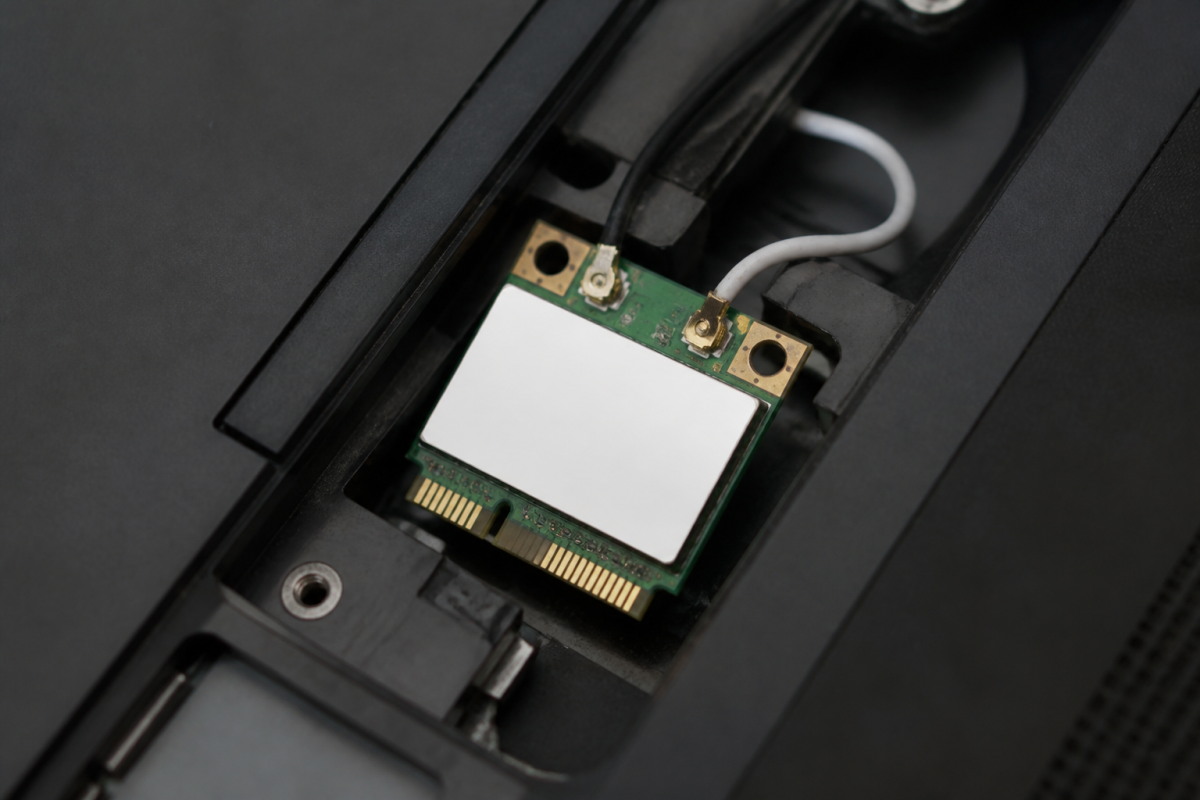
Si le gestionnaire de périphériques confirme une carte limitée au 2.4 GHz, la seule solution durable consiste à remplacer physiquement l’adaptateur réseau WiFi. Le Satellite L750/L755 utilise un connecteur mini-PCIe standard sous le clavier ou sous le capot arrière selon la version, ce qui rend l’opération accessible sans compétences très poussées. Une carte 802.11ac au format mini-PCIe, compatible dual-band, se trouve facilement et coûte généralement moins de vingt euros.
Il existe une alternative sans démontage : un adaptateur WiFi USB dual-band. Cette solution évite d’ouvrir la machine et fonctionne immédiatement après installation du driver WiFi fourni par le fabricant. Elle reste toutefois moins élégante qu’une carte interne, puisqu’un dongle dépasse du châssis en permanence.
Avant de remplacer quoi que ce soit, il reste utile de vérifier que le problème ne vient pas simplement d’un pilote obsolète, ce qui nous amène à la dernière étape.
Télécharger et mettre à jour les pilotes WiFi
Un driver WiFi ancien peut parfois masquer des fonctionnalités déjà présentes sur la puce, même si cela reste rare sur les cartes strictement 2.4 GHz. La mise à jour pilote se fait depuis le site de Toshiba en indiquant la référence exacte du modèle, ou directement depuis le gestionnaire de périphériques en sélectionnant l’adaptateur puis « Mettre à jour le pilote ». Windows peut proposer une recherche automatique, mais télécharger le pilote officiel correspondant à Atheros, Realtek ou Intel Centrino reste plus fiable pour éviter les bugs de connexion.
Après installation d’une nouvelle carte réseau sans fil dual-band, il faut impérativement installer le pilote fourni par le fabricant de la puce et non celui proposé par défaut par Windows, sous peine de voir le 5 GHz rester invisible malgré un matériel compatible. Un redémarrage complet de la machine après cette installation permet généralement de faire apparaître les deux bandes de fréquence dans la liste des réseaux disponibles.

- Comment changer la batterie de son iPhone : où, à quel prix et quand ? - 14 octobre 2026
- Comment vider le cache iPhone sur Safari, Chrome et les applications - 13 octobre 2026
- Quelle est la date de sortie de l’iPhone 18, et quels modèles arrivent en premier ? - 12 octobre 2026