Quel type de fichier peut-on convertir en SVG ? Les formats compatibles
28 septembre 2026
Comment programmer un message sur WhatsApp selon son appareil ?
30 septembre 2026
Écrire en japonais depuis un ordinateur ou un smartphone équipé d’un clavier QWERTY ou AZERTY n’a rien d’impossible. Il suffit d’utiliser un clavier virtuel en ligne pour un besoin ponctuel, ou d’installer un véritable système de saisie japonaise (IME) si vous prévoyez d’écrire en japonais régulièrement. Voici les deux méthodes, avec les étapes concrètes pour chaque appareil.
Utiliser un clavier japonais virtuel en ligne
La solution la plus rapide reste le clavier virtuel accessible directement depuis un navigateur. Aucune installation n’est nécessaire : vous tapez en romaji (les lettres latines) et l’outil convertit automatiquement votre saisie en hiragana, katakana ou kanji. C’est la méthode idéale pour rédiger un message ponctuel, tester quelques mots ou vérifier l’orthographe d’un terme japonais sans toucher aux réglages de votre appareil.
Ces outils fonctionnent sur le même principe qu’un IME classique : vous écrivez « konnichiwa » et le clavier propose « こんにちは » en hiragana, avec parfois une option pour basculer vers les kanji correspondants. La conversion automatique repose sur un dictionnaire intégré qui reconnaît les syllabes japonaises et propose plusieurs choix de caractères quand un mot a plusieurs écritures possibles.
Hiragana, katakana et kanji : quels caractères utiliser ?
Le système d’écriture japonais combine trois alphabets aux usages distincts. Les hiragana servent à écrire les mots japonais d’origine et les particules grammaticales, tandis que les katakana sont réservés aux mots étrangers, aux noms de marques et aux onomatopées. Les kanji, hérités du chinois, représentent des idées ou des mots entiers et forment la base du vocabulaire courant.
Sur un clavier virtuel, vous pouvez généralement choisir le mode d’affichage souhaité avant de taper. Certains outils affichent les trois systèmes en simultané, ce qui permet de comparer les écritures et de sélectionner celle qui correspond au contexte : un prénom occidental s’écrira en katakana, alors qu’un verbe japonais passera par les hiragana ou les kanji selon le niveau de formalité recherché.
Fonctionnement du clavier virtuel (romaji vers japonais)
Le principe reste toujours le même : vous saisissez en romaji, c’est-à-dire en transcrivant les sons japonais avec l’alphabet latin, et l’interface convertit ce texte à la volée. Taper « nihon » affiche instantanément « にほん », et un clic supplémentaire permet souvent de passer à l’écriture en kanji « 日本 ». Cette conversion automatique fait gagner un temps considérable par rapport à une saisie manuelle caractère par caractère.
Installer le clavier japonais sur votre appareil
Pour une saisie japonaise régulière, mieux vaut activer l’IME natif de votre système. Cette configuration clavier reste disponible en permanence, sans passer par un site tiers, et fonctionne aussi hors ligne.
Sur Windows
Ouvrez les paramètres, rendez-vous dans « Heure et langue », puis « Langue et région ». Ajoutez le japonais comme langue supplémentaire et laissez Windows télécharger le pack correspondant, incluant les polices japonaises nécessaires à l’affichage correct des caractères. Une fois l’installation terminée, un raccourci clavier (souvent Windows + Espace ou Alt + Maj) permet de basculer entre votre clavier habituel et le japonais.
Sur Mac
Depuis les Préférences Système, section « Clavier », onglet « Sources de saisie », cliquez sur le bouton plus pour ajouter le japonais. macOS propose directement l’IME romaji, qui convertit vos frappes en hiragana ou katakana selon le mode choisi. Le changement de langue s’effectue ensuite via la barre de menu ou un raccourci personnalisable.
Sur iPhone et Android
Sur iPhone, l’ajout se fait dans Réglages, puis Général, Clavier, Claviers, où vous pouvez sélectionner « Japonais » parmi les langues proposées, avec le choix entre romaji et kana. Sur Android, la procédure passe par les paramètres du clavier Gboard ou du clavier système : ajout d’une langue, sélection du japonais, puis activation du mode de saisie souhaité. Dans les deux cas, un appui long sur la barre d’espace ou l’icône du globe permet de changer de langue en cours de frappe.
Comment écrire en japonais avec un clavier occidental
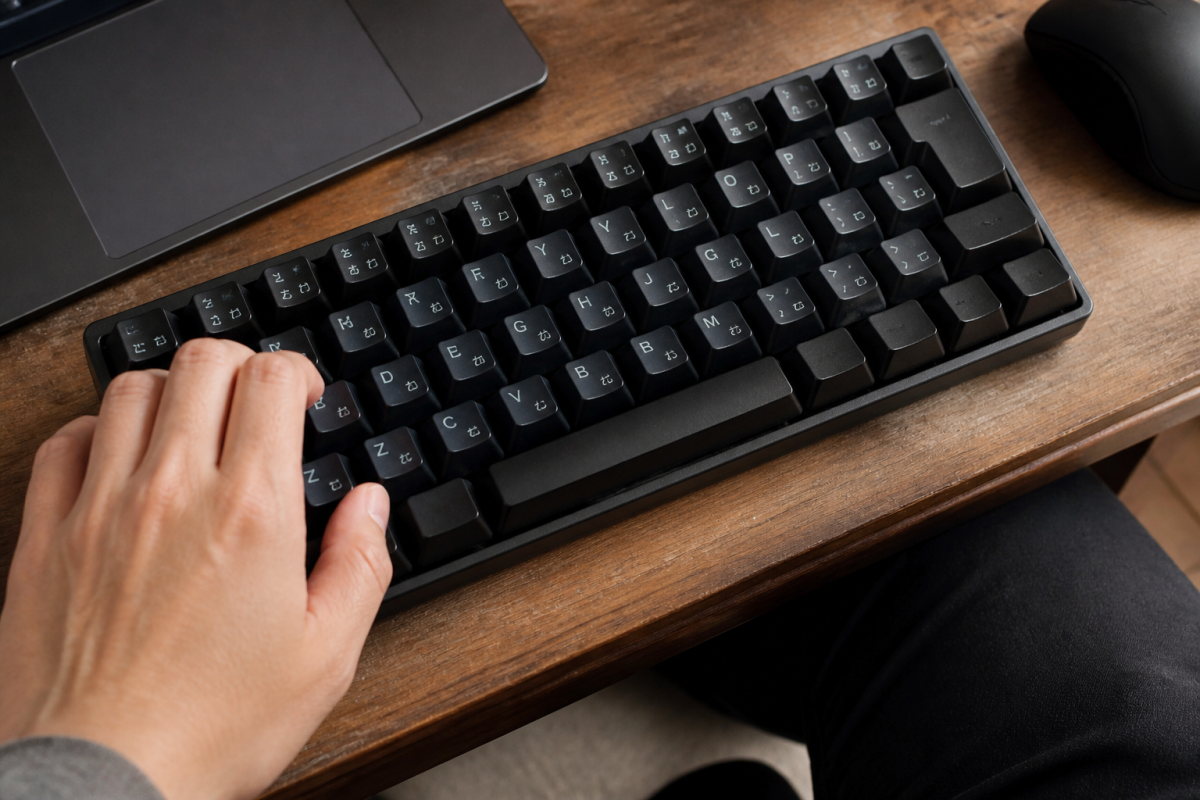
Une fois l’IME activé, il n’est pas nécessaire de disposer de touches physiques japonaises. Vous continuez à taper sur votre clavier QWERTY ou AZERTY habituel, en romaji, et le système convertit chaque syllabe en temps réel. Par exemple, taper « ka » affiche « か », et une suite comme « arigatou » se transforme en « ありがとう ».
Pour les kanji, une étape supplémentaire intervient généralement après la conversion en hiragana : une liste de propositions apparaît, et vous sélectionnez le caractère correspondant au sens voulu. Cette approche évite de mémoriser des milliers de kanji au clavier, puisque le logiciel se charge de proposer les bons caractères en fonction du contexte.
Plusieurs kanji peuvent partager la même prononciation en romaji. Si le mot converti ne correspond pas à ce que vous voulez, parcourez la liste de propositions plutôt que de valider le premier résultat affiché.
Astuces pour faciliter la saisie en japonais
Quelques réglages simplifient l’usage quotidien d’un clavier japonais. Activer la prédiction de mots dans les paramètres de l’IME accélère la frappe, puisque le système anticipe les fins de mots courants dès les premières syllabes tapées. Il est aussi utile de vérifier que les polices japonaises sont bien installées sur l’appareil, sous peine de voir des caractères s’afficher sous forme de carrés vides dans certains logiciels plus anciens.
Pour les utilisateurs qui alternent souvent entre plusieurs langues, personnaliser le raccourci de changement de clavier évite les allers-retours dans les menus. Enfin, garder un clavier virtuel en ligne en favori reste pratique pour vérifier rapidement l’écriture d’un mot sans passer par l’IME installé, notamment sur un ordinateur qui n’est pas le vôtre.

- Comment localiser un iPhone perdu depuis un autre appareil ? - 15 octobre 2026
- Comment changer la batterie de son iPhone : où, à quel prix et quand ? - 14 octobre 2026
- Comment vider le cache iPhone sur Safari, Chrome et les applications - 13 octobre 2026