Comment changer la batterie de son iPhone : où, à quel prix et quand ?
14 octobre 2026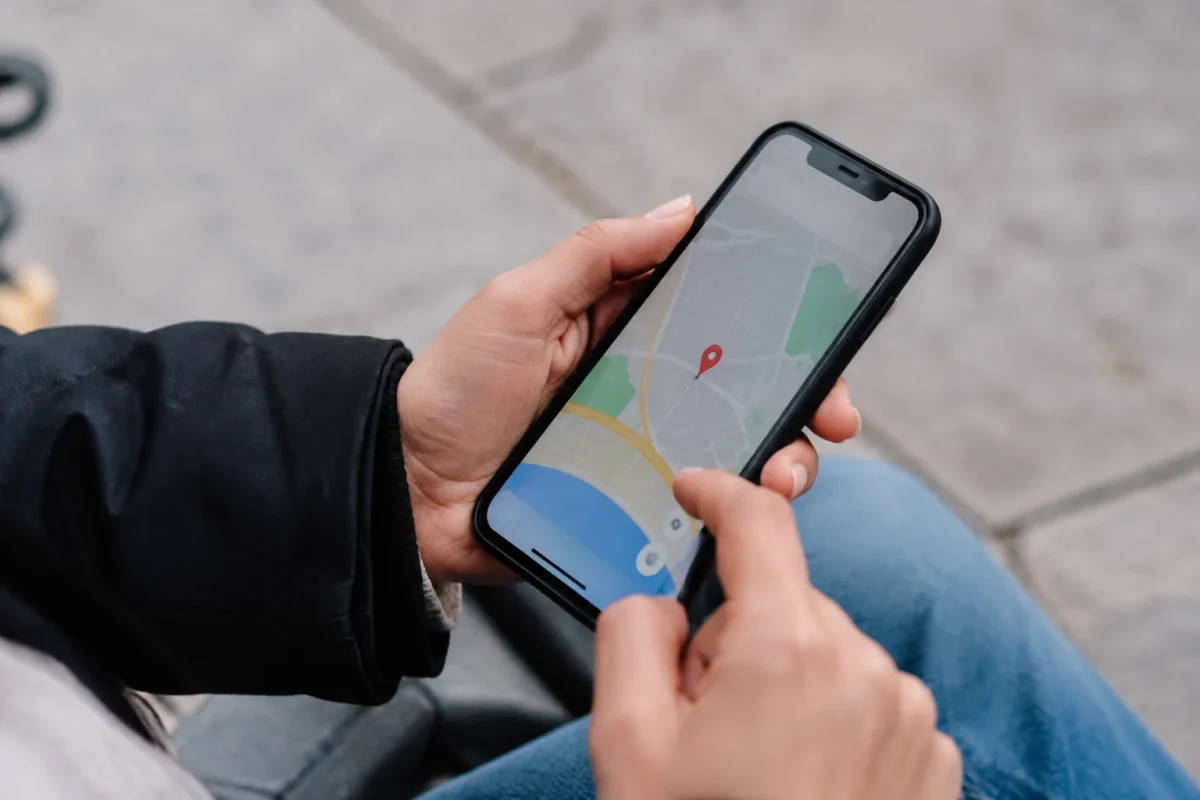
Vous ne trouvez plus votre téléphone et chaque minute compte. Bonne nouvelle : si l’app Localiser était activée avant la perte, vous pouvez voir où se trouve votre iPhone sur une carte, le faire sonner ou le verrouiller à distance. Voici la marche à suivre, dans l’ordre où il vaut mieux agir.
Localiser votre iPhone depuis un autre appareil
Le plus direct consiste à emprunter un iPad, un Mac ou l’iPhone d’un proche. Si la personne appartient à votre partage familial, votre appareil apparaît même dans sa liste sans qu’elle ait à saisir quoi que ce soit.
- Ouvrez l’app Localiser sur l’iPad, le Mac ou l’iPhone d’un proche.
- Touchez l’onglet « Appareils » et sélectionnez votre iPhone dans la liste.
- Consultez la carte : la dernière position connue s’affiche, avec l’heure de la mise à jour.
- Touchez « Itinéraire » pour vous y rendre, ou passez directement aux actions : faire sonner, mode Perdu, effacement.
Si vous n’avez aucun appareil Apple sous la main, ouvrez un navigateur sur n’importe quel ordinateur et rendez-vous sur le site iCloud, rubrique Localiser. Connectez-vous avec votre identifiant Apple (le même compte Apple que sur votre téléphone), validez le code de vérification si on vous le demande, puis choisissez « Tous les appareils » en haut de la page. Votre iPhone apparaît alors sur la carte, avec les mêmes options que dans l’app.
Vérifier que Localiser était bien activé
La recherche ne fonctionne que si l’option « Localiser mon iPhone » était active avant la perte. Pour le savoir, ouvrez Réglages sur un autre appareil connecté à votre compte, touchez votre nom, puis « Localiser ». Si votre iPhone figure dans la liste des appareils, c’est bon signe. Sur le téléphone lui-même, l’option se trouve dans Réglages, votre nom, Localiser.
Pensez aussi à activer « Réseau Localiser » et « Envoyer la dernière position ». Le premier permet de retrouver un appareil éteint ou hors ligne grâce aux appareils Apple qui passent à proximité. Le second enregistre automatiquement sa position quand la batterie devient très faible.
iPhone éteint ou sans réseau : que voit-on ?
Si Localiser et le réseau Localiser étaient activés, la carte affiche la dernière position connue, même téléphone éteint ou hors ligne. Si ces options étaient coupées, vous n’aurez qu’un point ancien, voire rien du tout. Dans ce cas, passez directement au mode Perdu pour qu’il s’applique dès que l’iPhone se reconnecte.
Faire sonner ou marquer votre iPhone comme perdu
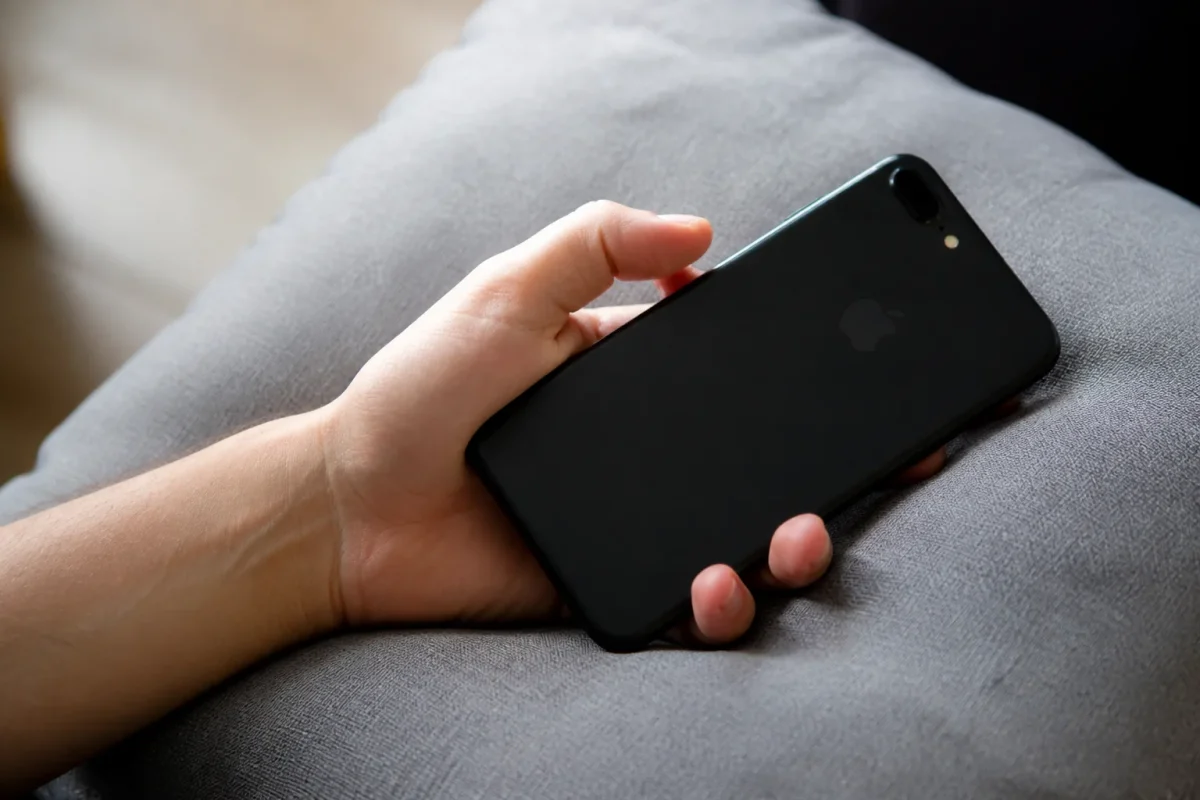
Quand la carte indique que l’iPhone est proche (chez vous, au bureau, dans la voiture), touchez « Faire sonner ». Un son retentit pendant deux minutes, même si le téléphone est en mode silencieux, et vous pouvez l’arrêter depuis l’écran de l’appareil trouvé ou depuis l’app. Ce réflexe règle la majorité des cas d’iPhone glissé sous un coussin.
Si l’appareil n’est pas à portée d’oreille, activez le mode Perdu. Il verrouille l’iPhone avec son code, suspend Apple Pay et vous laisse saisir un numéro de téléphone et un message sur l’écran verrouillé, par exemple « Cet iPhone est perdu, merci d’appeler le 06 xx xx xx xx ». La personne qui le trouve peut vous joindre sans accéder à vos données. Le mode Perdu fonctionne aussi pour un appareil hors ligne : il prend effet au prochain accès au réseau.
Vous recevrez un e-mail à l’adresse de votre compte Apple dès que l’iPhone est localisé de nouveau. Vous pouvez alors consulter sa position et mettre à jour le message si besoin.
Effacer votre iPhone à distance si vous ne le retrouvez pas
Gardez l’effacement pour le moment où tout espoir de récupération est écarté, car il supprime les données de l’appareil. Dans Localiser, sélectionnez votre iPhone, descendez dans les options et touchez « Effacer cet appareil ». Si l’iPhone est hors ligne, l’effacement se lance dès qu’il se reconnecte.
Une fois l’iPhone effacé, vous ne pouvez plus le localiser. Le verrouillage d’activation reste cependant en place : personne ne peut réactiver le téléphone sans votre identifiant Apple et votre mot de passe. C’est un frein sérieux à la revente d’un appareil volé. Ne retirez donc l’appareil de votre compte qu’en toute dernière extrémité, par exemple après le remboursement de l’assurance.
Signaler la perte ou le vol et vérifier AppleCare+
Si l’iPhone a été volé, ne tentez surtout pas de le récupérer vous-même, même si la carte indique une adresse précise. Notez la position, puis rendez-vous au commissariat ou à la gendarmerie pour porter plainte et transmettre ces informations. Les forces de l’ordre se chargent de l’intervention.
Munissez-vous du numéro IMEI de l’iPhone pour déposer plainte. Vous le trouvez sur la boîte d’origine, sur la facture ou, depuis un autre appareil, dans les réglages de votre compte Apple, rubrique Appareils. Le numéro de série figure au même endroit. Appelez ensuite votre opérateur pour faire bloquer la ligne SIM et, avec l’IMEI, empêcher l’usage du téléphone sur le réseau.
Côté garantie, vérifiez si vous avez souscrit AppleCare+ avec vol et perte. Cette option permet, selon les conditions de votre contrat, de remplacer l’appareil moyennant une franchise, à condition que Localiser ait été activé. Regardez aussi votre assurance habitation ou votre carte bancaire, qui couvrent parfois le vol. Dans tous les cas, déposez votre dossier avec la plainte et la facture sous la main.
Ce qu’il faut garder en tête
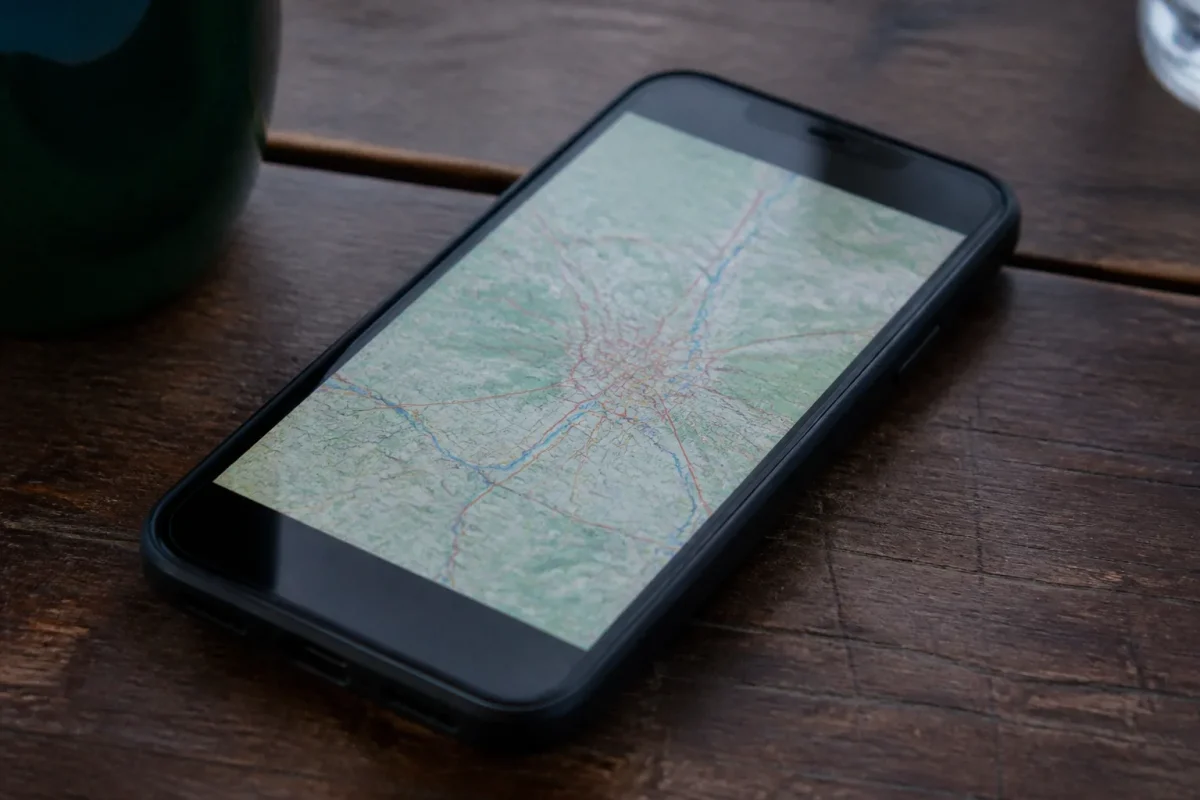
Pour localiser un iPhone perdu, la rapidité de réaction compte : lancez la recherche dès que possible, activez le mode Perdu avant de vous éloigner du dernier endroit connu, puis passez à l’effacement et aux démarches seulement si le téléphone reste introuvable. Autres appareils Apple concernés : un iPad, un Mac, une Apple Watch ou des AirPods se retrouvent via la même app Localiser, avec une logique voisine. Profitez-en pour contrôler dès aujourd’hui que ces réglages sont actifs sur tous vos appareils.

- Comment localiser un iPhone perdu depuis un autre appareil ? - 15 octobre 2026
- Comment changer la batterie de son iPhone : où, à quel prix et quand ? - 14 octobre 2026
- Comment vider le cache iPhone sur Safari, Chrome et les applications - 13 octobre 2026