

Comment télécharger les vidéos YouTube sur iPhone : les méthodes qui marchent
19 septembre 2026
Un clavier bloqué en plein travail ou en pleine conversation, ça arrive à tout le monde. Avant de penser au pire, sachez que la plupart des cas se règlent en quelques minutes, sans compétence technique particulière. Voici comment identifier la cause et débloquer un clavier qui ne fonctionne plus, étape par étape.
Pourquoi votre clavier n’écrit plus : causes courantes
Quand les touches ne répondent pas, plusieurs explications sont possibles. Un clavier USB peut simplement souffrir d’un port USB défaillant ou d’un câble mal enfoncé, tandis qu’un clavier portable intégré peut être victime d’un problème matériel, d’un pilote clavier corrompu ou d’une accumulation de poussière sous les touches.
Windows propose aussi des fonctions d’accessibilité, comme les touches filtres ou les touches rémanentes, qui s’activent parfois par erreur et modifient le comportement du clavier. Enfin, certains paramètres d’économie d’énergie coupent l’alimentation des périphériques USB pour préserver la batterie, ce qui peut expliquer un clavier bloqué sur un ordinateur portable.
Solutions rapides pour débloquer le clavier
Avant toute manipulation technique, quelques vérifications de base suffisent souvent à régler le souci. Voici les réflexes à adopter dans l’ordre, du plus simple au plus poussé.
Redémarrer l’ordinateur et vérifier les branchements
Redémarrer l’ordinateur reste la première chose à tenter face à un clavier bloqué. Cette opération relance les pilotes et efface les petits bugs temporaires qui empêchent les touches de répondre correctement. Si le clavier est externe, débranchez-le puis rebranchez-le fermement, en vérifiant qu’aucune saleté n’obstrue le connecteur.
Pour un clavier portable, vérifiez qu’aucune touche n’est physiquement enfoncée ou coincée, notamment après une chute ou un renversement de liquide. Un simple redémarrage ordinateur résout une bonne partie des cas signalés en ligne.
Désactiver les touches de blocage (Filtres, Rémanentes, Num Lock)
Si certaines touches ne répondent pas ou produisent des effets inattendus, les touches filtres et les touches rémanentes sont souvent en cause. Ces fonctions d’accessibilité de Windows 10 et Windows 11 s’activent parfois accidentellement en appuyant plusieurs fois sur la touche Shift (dont vous pouvez découvrir le rôle de la touche shift sur Mac) ou en maintenant une touche trop longtemps.
Pour les désactiver, ouvrez les Paramètres, puis Accessibilité, puis Clavier. Décochez les options liées aux touches filtres et aux touches rémanentes. Pensez également à vérifier le voyant Num Lock : un pavé numérique verrouillé donne l’impression que le clavier est totalement bloqué alors qu’il ne s’agit que d’un simple verrouillage numérique.
Changer de port USB ou tester un autre clavier
Un port USB endommagé ou mal alimenté peut couper la communication avec le clavier externe. Essayez un autre port, de préférence directement sur la carte mère plutôt que sur un hub USB. Si le problème persiste, testez ce clavier sur un autre ordinateur, et testez un autre clavier USB sur votre machine.
Cette manipulation permet de savoir rapidement si la panne vient du clavier lui-même ou de l’ordinateur. Si le second clavier fonctionne normalement, le premier est probablement défectueux et méritera d’être remplacé.
Mettre à jour ou réinstaller le pilote du clavier
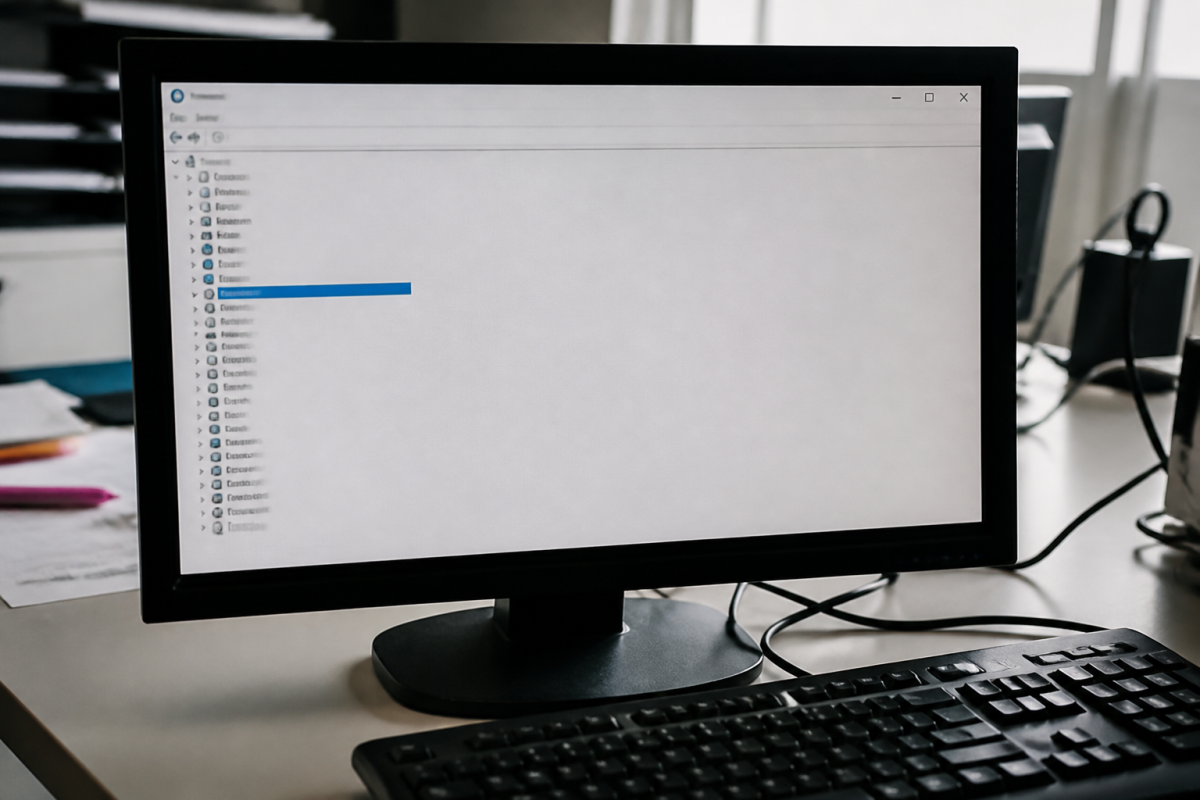
Un pilote clavier obsolète ou corrompu figure parmi les causes fréquentes de clavier bloqué, notamment après une mise à jour Windows. Pour le vérifier, ouvrez le gestionnaire de périphériques en tapant ce terme dans la barre de recherche, puis développez la catégorie Claviers.
Si une icône jaune apparaît près du nom du clavier, clic droit puis « Mettre à jour le pilote ». Si l’option automatique ne trouve rien, choisissez « Désinstaller le périphérique », puis redémarrez l’ordinateur : Windows réinstalle automatiquement un pilote générique au démarrage suivant. Cette manipulation résout aussi certains cas de touches fantômes, quand plusieurs caractères s’affichent sans que vous ayez appuyé sur ces touches.
Le réflexe à tester avant de réinitialiser le clavier
Avant d’envisager une réinitialisation clavier complète, vérifiez la disposition clavier dans les paramètres de langue. Un changement accidentel vers un clavier QWERTY ou une autre disposition clavier donne l’impression que les touches ne répondent pas, alors qu’elles tapent simplement d’autres caractères.
Désactiver l’économie d’énergie (Windows)
Sur un ordinateur portable, Windows peut couper l’alimentation des ports USB pour économiser la batterie, ce qui bloque un clavier externe. Pour vérifier ce réglage, ouvrez le gestionnaire de périphériques, cliquez droit sur le contrôleur USB concerné, puis Propriétés et l’onglet Gestion de l’alimentation. Décochez l’option qui autorise l’ordinateur à éteindre ce périphérique pour économiser l’énergie.
Une batterie défectueuse peut également provoquer des coupures d’alimentation intermittentes qui affectent le clavier intégré. Dans ce cas, testez l’ordinateur branché sur secteur, sans batterie si le modèle le permet, pour confirmer l’origine du souci. Le mode sans échec est aussi utile ici : démarrez Windows dans ce mode via les options de démarrage avancées, et observez si le clavier fonctionne normalement. Si oui, un logiciel ou un pilote tiers est probablement responsable du blocage en utilisation classique.
Nettoyer le clavier physiquement
La poussière, les miettes et les résidus de liquide s’infiltrent facilement sous les touches et finissent par empêcher certaines d’entre elles de répondre correctement. Retournez le clavier et tapotez légèrement pour faire tomber les débris, puis utilisez une bombe à air comprimé pour déloger les particules coincées entre les touches.
Pour un nettoyage plus poussé, un coton-tige légèrement imbibé d’alcool isopropylique permet de désinfecter le contour des touches sans les endommager. Si du liquide a été renversé, éteignez immédiatement l’appareil, débranchez-le, et laissez sécher au moins 24 heures avant de le rallumer, tête en bas pour un clavier portable.
Quand faut-il remplacer son clavier ?
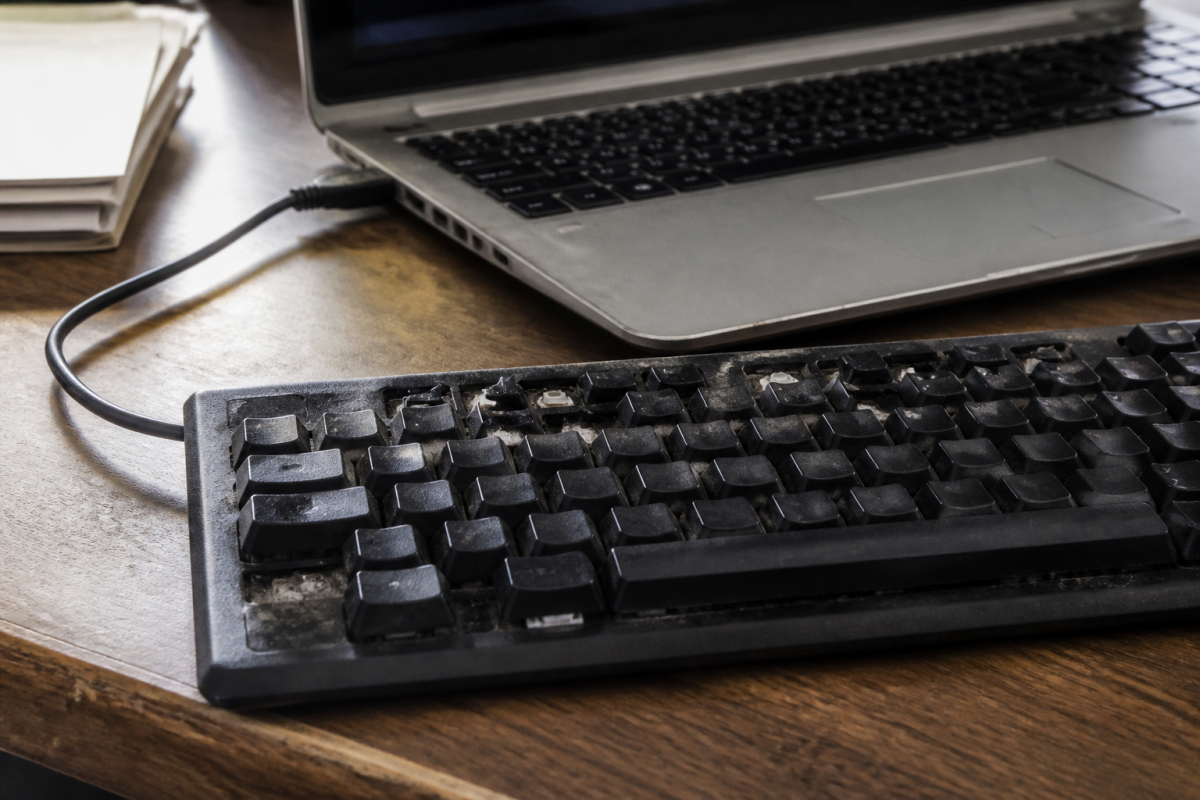
Si aucune des solutions précédentes ne fonctionne, que le pilote est à jour et que le test sur un autre ordinateur confirme la panne, le problème est probablement matériel. Un clavier portable soudé à la carte mère nécessite alors l’intervention d’un technicien, tandis qu’un clavier USB externe se remplace facilement pour un coût modeste.
Un remplacement s’impose aussi quand plusieurs touches restent muettes malgré un nettoyage complet, signe d’un circuit interne endommagé plutôt que d’une simple saleté. Pour éviter d’en arriver là, évitez de manger ou boire au-dessus du clavier et passez un chiffon microfibre légèrement humide une fois par semaine sur les touches.

- Que faire pour débloquer un clavier qui n’écrit plus ? - 20 septembre 2026
- Comment télécharger les vidéos YouTube sur iPhone : les méthodes qui marchent - 19 septembre 2026
- Face ID ne marche plus ? Voici pourquoi et comment le réparer - 18 septembre 2026


