Face ID ne marche plus ? Voici pourquoi et comment le réparer
18 septembre 2026
Que faire pour débloquer un clavier qui n’écrit plus ?
20 septembre 2026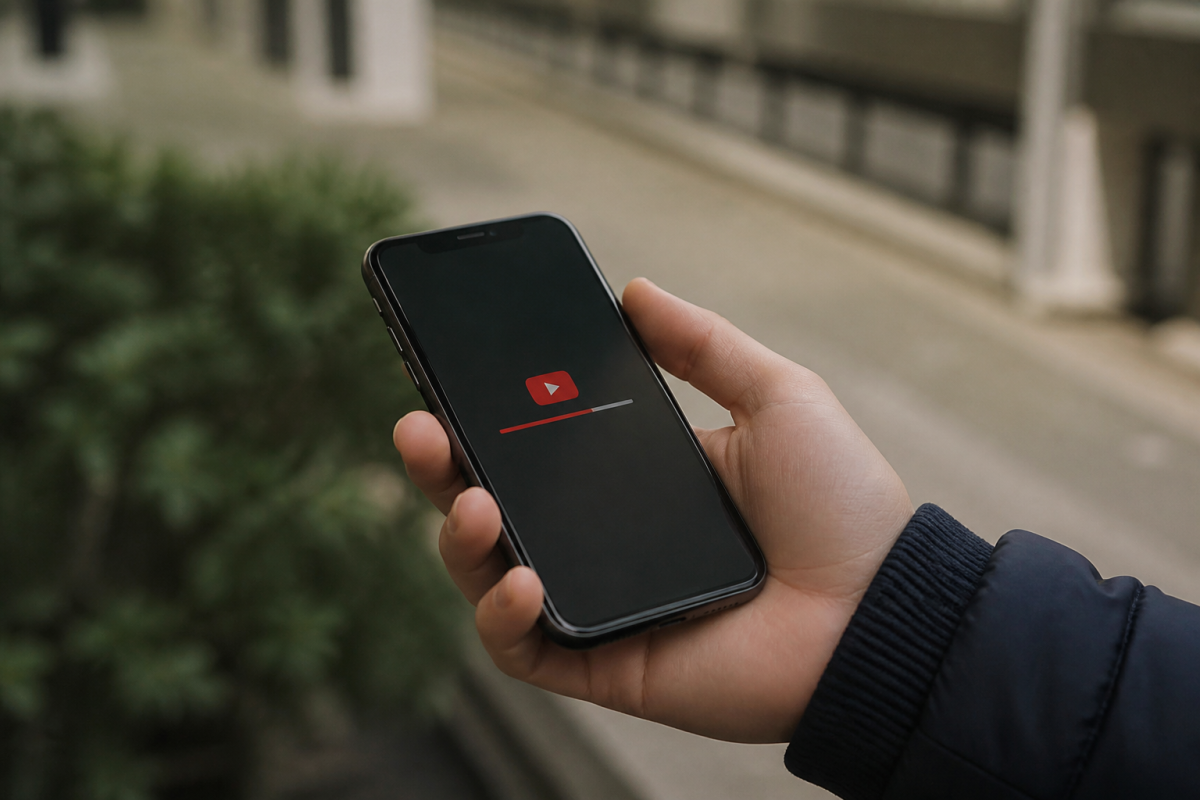
Regarder une vidéo YouTube sans connexion, sur un vol ou dans une zone sans réseau, ça change tout. Sur iPhone, Apple ne propose pas de bouton natif pour sauvegarder une vidéo dans la pellicule, ce qui pousse beaucoup d’utilisateurs à chercher une astuce fiable. Plusieurs solutions existent, certaines officielles, d’autres plus artisanales, et toutes ne se valent pas en termes de simplicité ou de sécurité.
La méthode la plus directe reste YouTube Premium, qui permet de télécharger une vidéo YouTube en un clic pour la regarder hors ligne dans l’application elle-même. Pour ceux qui refusent l’abonnement, l’app Raccourcis (Shortcuts) d’Apple offre une alternative gratuite et sans application tierce, en récupérant le fichier vidéo à partir d’une URL YouTube copiée depuis Safari. Ces deux options couvrent la majorité des besoins, avant même d’envisager des outils plus complexes.
Méthode officielle : télécharger avec YouTube Premium
YouTube Premium reste la solution la plus simple pour qui veut télécharger une vidéo YouTube sur iPhone ou iPad sans bricolage technique. Une fois abonné, il suffit d’ouvrir l’application YouTube, de lancer la vidéo souhaitée, puis de toucher l’icône de téléchargement sous le lecteur. La vidéo se stocke alors dans l’espace hors ligne de l’application, accessible depuis l’onglet dédié.
L’avantage de cette méthode tient à sa fiabilité et à l’absence de manipulation risquée : pas de site douteux, pas d’application tierce à installer, tout se passe dans l’écosystème officiel. La contrainte, en revanche, c’est que la vidéo reste enfermée dans l’app YouTube et ne rejoint jamais l’album Photos ou le système de fichiers iOS. Impossible donc de la partager comme un fichier classique ou de la transférer ailleurs.
Télécharger gratuitement avec l’app Raccourcis (Shortcuts)
Pour ceux qui veulent télécharger vidéo YouTube sur iPhone gratuitement et sans application tierce, l’app Raccourcis native d’Apple constitue la meilleure porte d’entrée. Le principe consiste à installer un raccourci prêt à l’emploi, disponible sur des galeries communautaires, qui va récupérer le flux vidéo à partir d’une URL YouTube copiée dans Safari.
Concrètement, voici les étapes à suivre :
- Ouvrir la vidéo YouTube dans Safari et copier son URL depuis la barre d’adresse.
- Lancer l’app Raccourcis et sélectionner le raccourci de téléchargement préalablement ajouté.
- Coller l’URL YouTube quand le raccourci le demande.
- Choisir le format (vidéo ou MP3 pour l’audio seul) puis valider.
- Retrouver le fichier enregistré directement dans la pellicule ou dans l’app Fichiers.
Cette méthode a un vrai atout : le fichier obtenu atterrit dans l’album Photos comme n’importe quelle vidéo prise avec l’appareil photo, ce qui permet de la partager, la monter ou la transférer sans restriction. Certains raccourcis évoluent régulièrement à cause des changements côté YouTube, donc mieux vaut vérifier qu’un raccourci est encore fonctionnel avant de l’utiliser.
Utiliser une application tierce comme Documents by Readdle

Une autre voie, proche de celle expliquée pour télécharger des vidéos de n’importe quel site en ligne gratuitement, consiste à passer par une application tierce installée depuis l’App Store. Documents by Readdle fait partie des outils les plus utilisés dans ce cas : c’est un gestionnaire de fichiers qui embarque un navigateur intégré capable d’ouvrir un site de téléchargement, de récupérer la vidéo, puis de la ranger dans son propre système de fichiers avant un transfert vers la pellicule.
D’autres applications comme Video Master pour YouTube fonctionnent sur un principe voisin : coller l’URL YouTube dans l’app, choisir la qualité, puis lancer le téléchargement. Le fichier reste ensuite consultable hors ligne directement dans l’application, sans passer nécessairement par l’album Photos. Ces applications tierces changent souvent de fonctionnement au gré des mises à jour d’Apple, il vaut mieux lire les avis récents avant de faire confiance à une app peu connue.
Télécharger via un site en ligne depuis Safari
Sans installer quoi que ce soit, il est possible de passer par un site de téléchargement accessible depuis Safari sur iPhone ou iPad, une approche déjà détaillée dans notre guide complet pour télécharger des vidéos sur Dailymotion. Le principe est toujours le même : coller l’URL YouTube de la vidéo dans le champ prévu sur le site, choisir un format (vidéo MP4 ou MP3), puis lancer la conversion avant de télécharger le fichier généré.
Cette méthode fonctionne, mais elle demande de la vigilance. Beaucoup de ces sites affichent de faux boutons de téléchargement, des publicités trompeuses ou redirigent vers des pages indésirables. Une fois le fichier récupéré, Safari propose généralement de l’enregistrer dans l’app Fichiers, d’où il peut être déplacé manuellement vers la pellicule via l’app Photos.
Le piège du faux bouton « Télécharger »
Sur la plupart des sites gratuits de conversion, plusieurs boutons colorés s’affichent en même temps, souvent des publicités déguisées. Le vrai bouton de téléchargement se trouve généralement en dessous du champ de saisie de l’URL, sans animation clignotante ni couleur criarde.
Alternative : enregistrer l’écran de l’iPhone
Quand aucune méthode précédente ne convient, l’enregistrement d’écran reste la solution universelle. Il suffit d’activer la fonction depuis le Centre de contrôle, de lancer la vidéo YouTube en plein écran, puis d’arrêter l’enregistrement une fois la lecture terminée. Le fichier obtenu se range automatiquement dans la pellicule, prêt à être visionné hors ligne.
Cette technique a un inconvénient évident : elle capture aussi le son ambiant et les éventuelles notifications qui s’affichent pendant l’enregistrement, et la qualité dépend de la résolution d’écran de l’iPhone plutôt que de la vidéo source. Elle reste néanmoins pratique pour un usage ponctuel, sans passer par une application tierce ni un site de téléchargement externe.
Sécurité et légalité : ce qu’il faut savoir
Télécharger une vidéo YouTube pour un usage strictement personnel et hors ligne, sans la redistribuer, tombe généralement dans une zone tolérée par la plupart des créateurs, même si les conditions d’utilisation de YouTube l’interdisent formellement en dehors de la fonction Premium. La question de la légalité dépend surtout de l’usage final : reposter une vidéo téléchargée sur un autre réseau sans autorisation pose un vrai problème de droit d’auteur.
Côté sécurité, le principal risque vient des sites de téléchargement peu fiables ou des applications tierces obscures, qui peuvent installer des profils de configuration indésirables ou multiplier les publicités intrusives. Avant d’accorder un accès complet au système de fichiers iOS à une nouvelle application, mieux vaut vérifier ses avis récents sur l’App Store et privilégier des outils reconnus comme Documents by Readdle plutôt qu’une app inconnue apparue la semaine dernière.
Pour transférer une vidéo entre plusieurs appareils, une méthode plus classique (similaire à celle décrite dans notre guide pratique pour transférer des photos de l’iPhone vers un PC) consiste à télécharger la vidéo sur un ordinateur avec un logiciel comme 4K Video Downloader, puis à la transférer vers l’iPhone via iTunes, AirDrop ou un câble. Cette approche desktop reste pertinente quand on doit récupérer plusieurs vidéos d’un coup, sans dépendre des limitations propres au navigateur mobile.

- Comment scanner un document avec une imprimante ou un smartphone ? - 2 novembre 2026
- Comment vider le cache Android : applications, données et navigateur - 31 octobre 2026
- Comment se déroule la transformation homme en femme étape par étape ? - 30 octobre 2026