BizManager Compact, le logiciel de gestion TPE et ses fonctionnalités
10 août 2026
Comment transférer les contacts Android vers un iPhone facilement
13 août 2026
Une clé USB qui refuse de fonctionner sur un autre ordinateur, un lecteur externe qui s’affiche mal dans le Finder, ou simplement l’envie de repartir avec un périphérique de stockage propre : les raisons de formater une clé USB sur Mac sont nombreuses. La bonne nouvelle, c’est que macOS propose un outil natif, l’Utilitaire de disque, qui permet de faire cette opération en quelques minutes, sans logiciel tiers.
Avant de se lancer, il faut savoir que le formatage efface toutes les données présentes sur la clé. Ce point n’est pas négociable : une fois l’opération lancée, il n’y a pas de retour en arrière simple. On verra plus loin comment sécuriser ses fichiers, mais commençons par le cœur du sujet : la méthode pour formater sa clé et le format à choisir.
Pourquoi formater une clé USB sur Mac ?
Le formatage sert avant tout à effacer intégralement le contenu d’un périphérique de stockage pour repartir avec un système de fichiers vierge. C’est aussi la solution quand une clé USB affiche des erreurs, refuse de s’ouvrir dans le Finder, ou reste illisible après avoir été branchée sur un PC. Enfin, changer le format de disque permet d’adapter la clé à un usage précis : sauvegarde volumineuse, transfert vers Windows, ou création d’un support d’installation macOS.
Quel format choisir pour votre clé USB ?
C’est la question qui revient le plus souvent, et elle mérite qu’on s’y arrête avant de toucher à l’Utilitaire de disque. Le choix du système de fichiers détermine la compatibilité de la clé avec les autres appareils, mais aussi la taille maximale des fichiers qu’elle pourra contenir.
FAT32, exFAT, APFS : lequel utiliser ?
Le format FAT32 reste le plus universel : il fonctionne sur Mac, Windows, consoles de jeu et téléviseurs, mais il limite chaque fichier à 4 Go maximum, ce qui pose problème pour les vidéos lourdes. L’exFAT corrige ce défaut tout en gardant une bonne compatibilité Mac et Windows, ce qui en fait souvent le meilleur compromis pour une clé USB polyvalente. L’APFS, plus récent, est optimisé pour macOS mais n’est pas lisible nativement sous Windows : à réserver donc aux clés qui resteront exclusivement dans l’écosystème Apple. Le Mac OS étendu (HFS+) reste utile pour les anciens Mac ou certains usages de sauvegarde spécifiques à macOS.
Compatibilité Mac et Windows
Si la clé doit circuler entre un Mac et un PC, exFAT est généralement le choix le plus sûr : pas de limite de taille de fichier gênante, et lecture/écriture possibles des deux côtés sans logiciel additionnel. FAT32 reste pertinent uniquement si l’appareil de destination est ancien ou très spécifique (certaines radios de voiture, par exemple).
| Format | Compatibilité | Limite de fichier | Usage conseillé |
|---|---|---|---|
| FAT32 | Mac, Windows, consoles, TV | 4 Go | Usage universel, petits fichiers |
| exFAT | Mac, Windows | Aucune limite pratique | Transfert de gros fichiers entre systèmes |
| APFS | Mac uniquement | Aucune limite pratique | Sauvegarde ou disque dédié macOS |
| Mac OS étendu | Mac (anciens systèmes) | Aucune limite pratique | Compatibilité avec anciens Mac |
Étapes pour formater une clé USB avec l’Utilitaire de disque
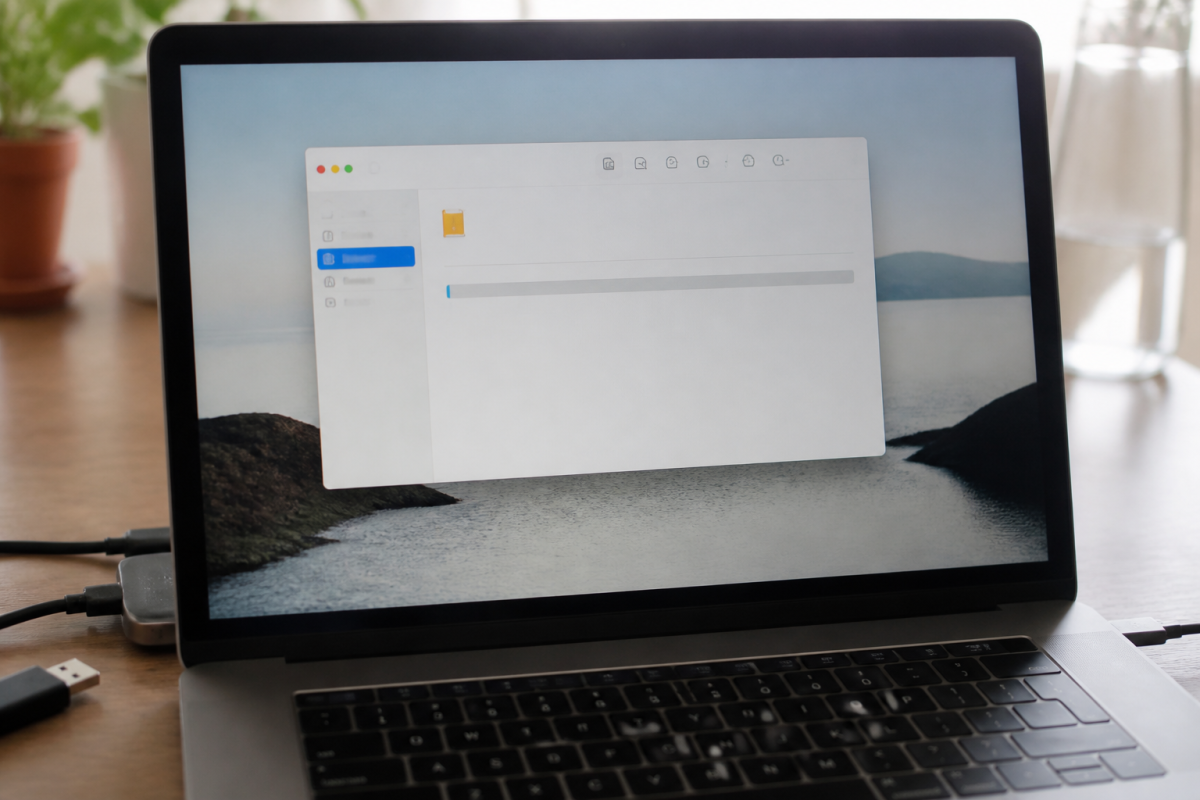
Une fois le format choisi, la manipulation est rapide. Il suffit d’ouvrir l’Utilitaire de disque, disponible via Spotlight ou dans le dossier Applications, puis Utilitaires.
- Branchez la clé USB sur le Mac et vérifiez qu’elle apparaît dans la colonne de gauche de l’Utilitaire de disque.
- Sélectionnez le périphérique de stockage concerné (attention à bien choisir la clé, et non un disque interne).
- Cliquez sur le bouton « Effacer » situé en haut de la fenêtre.
- Donnez un nom à la clé, choisissez le système de fichiers adapté (exFAT, FAT32, APFS ou Mac OS étendu) et le schéma de partition correspondant (voir notre guide pour partitionner un disque dur correctement si vous devez créer plusieurs volumes).
- Validez en cliquant sur « Effacer », puis patientez quelques secondes à quelques minutes selon la capacité de la clé.
Une fois l’opération terminée, la clé USB Mac est prête à l’emploi et apparaît dans le Finder avec un espace de stockage entièrement vierge. En cas de doute sur le schéma de partition, l’option « GUID Partition Map » convient pour un usage Mac, tandis que « Master Boot Record » est préférable pour une compatibilité Windows renforcée.
L’erreur qui bloque tout le formatage
Sélectionner le disque entier au lieu du volume, ou inversement, provoque souvent une erreur ou un formatage incomplet. Si l’Utilitaire de disque affiche un message d’échec, essayez de sélectionner l’élément parent (le disque physique) plutôt que le seul volume, puis relancez l’effacement.
Sauvegarder vos données avant le formatage
Le formatage effaçant l’intégralité du contenu, une sauvegarde préalable évite bien des regrets. Il suffit de copier les fichiers importants vers un autre lecteur externe, un disque dur (voir aussi nos astuces pour changer le disque dur d’une PS4), ou un espace de stockage en ligne avant de lancer l’opération dans l’Utilitaire de disque.
Si le formatage a déjà eu lieu par erreur et que des données USB ont disparu, tout n’est pas nécessairement perdu : des logiciels de récupération de données peuvent parfois retrouver des fichiers effacés, à condition de ne pas avoir réutilisé la clé entre-temps. Plus la clé est utilisée après le formatage accidentel, plus les chances de récupération diminuent.
Formater une clé USB en ligne de commande (Terminal)

Pour les utilisateurs plus à l’aise avec les lignes de commande, le Terminal offre une alternative à l’interface graphique via l’outil diskutil. La commande diskutil list permet d’abord d’identifier le périphérique correspondant à la clé USB, généralement sous la forme /dev/disk2 ou similaire.
Une fois le disque identifié, la commande diskutil eraseDisk exFAT NomDeLaCle /dev/disk2 lance le formatage en exFAT (remplaçable par FAT32, JHFS+ pour Mac OS étendu, ou APFS selon le besoin). Cette méthode reste plus rapide pour les utilisateurs expérimentés, mais une erreur de nom de disque peut effacer le mauvais périphérique : mieux vaut vérifier deux fois l’identifiant avant de valider.
Que l’on passe par l’Utilitaire de disque ou par le Terminal, le principe reste le même : choisir le bon système de fichiers selon l’usage prévu, sauvegarder ce qui compte, puis lancer l’effacement en toute confiance. Une clé USB correctement formatée évite bien des soucis de compatibilité au moment où on en a le plus besoin.

- Comment vider la corbeille de mon téléphone Android et Samsung - 22 septembre 2026
- Comment verrouiller son profil Facebook sur mobile et ordinateur - 21 septembre 2026
- Que faire pour débloquer un clavier qui n’écrit plus ? - 20 septembre 2026