

Comment déposer le fichier de déclaration sur l’honneur de non-condamnation ?
2 octobre 2026
Le Toshiba Satellite L750/L755 est-il compatible avec le WiFi 5 GHz ?
4 octobre 2026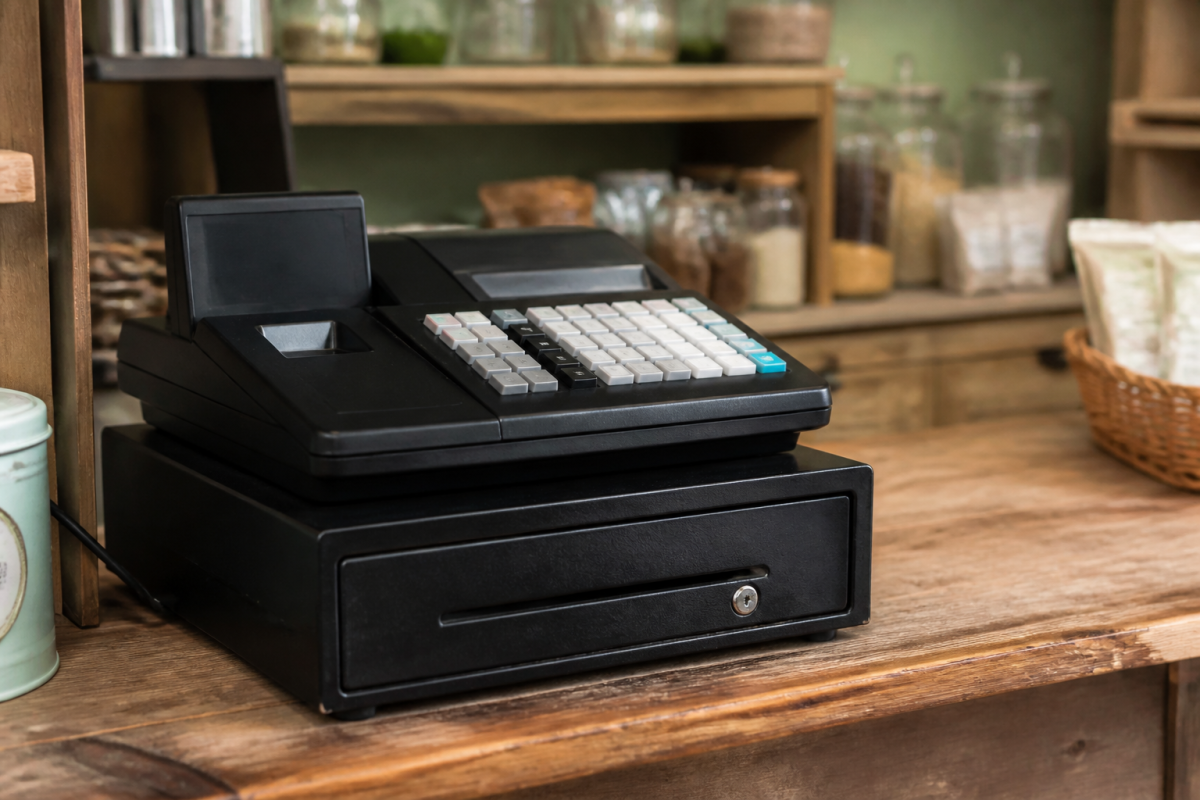
Recevoir une caisse enregistreuse CashFlow T9 flambant neuve est une chose, la faire fonctionner correctement en est une autre (à comparer avec un autre outil dédié aux commerçants, comme le logiciel de gestion TPE BizManager Compact et ses fonctionnalités). Beaucoup de commerçants se retrouvent bloqués dès les premières minutes, faute de savoir où trouver le menu de configuration. Voici la méthode complète pour paramétrer votre caisse sans y passer la journée.
Accéder au menu de configuration de la caisse CashFlow T9
Pour lancer le paramétrage caisse, il faut d’abord ouvrir le menu configuration depuis l’écran d’accueil du logiciel de caisse. Sur la plupart des modèles CashFlow T9, une icône représentant un engrenage ou un bouton « Paramètres » situé en bas de l’interface donne un accès direct à cette zone. Un code PIN ou un mot de passe administrateur est parfois demandé, généralement défini lors de la première mise en service.
Une fois entré dans le menu, plusieurs onglets apparaissent : gestion des caisses, articles, taxes, paiements, périphériques. Chaque section correspond à une étape précise de la configuration caisse, et il est conseillé de les suivre dans l’ordre pour éviter les oublis, notamment sur la TVA ou le fond de caisse.
Ajouter et paramétrer votre caisse enregistreuse
La première tâche consiste à déclarer la caisse elle-même dans le système d’encaissement. Sans cette étape, aucune vente ne pourra être enregistrée correctement, et les rapports de fin de journée resteront incomplets.
Créer une nouvelle caisse
Dans l’onglet « Gestion des caisses », un bouton « Ajouter une caisse » permet de créer un nouveau point d’encaissement. Il faut alors renseigner un nom (par exemple « Caisse 1 » ou « Comptoir »), un numéro d’identification et parfois l’employé rattaché. Ces champs de configuration servent surtout à distinguer les points de vente si votre commerce en compte plusieurs.
Modifier une caisse existante
Si une caisse a déjà été créée mais nécessite un ajustement, il suffit de la sélectionner dans la liste et de cliquer sur « Modifier ». On peut alors changer son nom, réattribuer un employé ou revoir les droits d’accès. Cette opération de modifier caisse existante est fréquente lors d’un changement de personnel ou d’une réorganisation du point de vente.
Configurer les éléments essentiels (produits, TVA, modes de paiement)

Une fois la caisse créée, place à la partie la plus longue : l’ajout des produits et articles. Chaque référence doit avoir un nom, un prix, et une catégorie de TVA associée. Le logiciel de caisse propose généralement plusieurs taux préenregistrés (5,5 %, 10 %, 20 %), qu’il suffit d’affecter à chaque article lors de sa création.
Les modes de paiement acceptés (espèces, carte bancaire, chèque, tickets restaurant) se paramètrent dans un onglet dédié. Il est recommandé de vérifier que chaque mode activé correspond bien à un terminal de paiement réellement connecté, sous peine d’erreurs lors de l’encaissement.
| Élément à configurer | Emplacement dans le menu | Fréquence de mise à jour |
|---|---|---|
| Produits / articles | Onglet Articles | À chaque nouvelle référence |
| Taux de TVA | Onglet Taxes | Rare, sauf changement légal |
| Modes de paiement | Onglet Paiements | Ponctuelle |
| Fond de caisse | Onglet Caisse / Ouverture | Quotidienne |
Paramétrer le fond de caisse et les périphériques
Le fond de caisse correspond au montant d’espèces présent à l’ouverture. Il se saisit chaque matin dans l’onglet « Ouverture de caisse », ou peut être fixé par défaut pour éviter une saisie manuelle répétée. Ce montant sert de référence pour le contrôle de caisse en fin de journée et permet de détecter rapidement un écart.
Côté périphériques, la connexion de l’imprimante tickets se fait via le menu « Matériel » : sélection du modèle, test d’impression, puis validation. Le scanner codes-barres suit une logique similaire, avec une phase de reconnaissance automatique lors du premier branchement USB ou Bluetooth. Si l’appareil n’est pas détecté, un redémarrage du logiciel de caisse résout la majorité des cas.
Beaucoup de commerçants oublient d’affecter un taux de TVA aux nouveaux articles, ce qui fausse ensuite les rapports comptables. Vérifiez systématiquement ce champ avant de valider un produit.
Télécharger le mode d’emploi complet CashFlow T9
Pour aller plus loin que ce tutoriel caisse, le mode d’emploi officiel fourni par le fabricant détaille chaque écran et chaque menu avec des captures précises. Ce document, souvent disponible en PDF sur le site du revendeur ou dans la boîte du produit, complète utilement ce guide de configuration pour les fonctions plus avancées comme la gestion multi-utilisateurs ou l’export comptable.
Une vidéo de démonstration accompagne parfois ce mode d’emploi, particulièrement utile pour visualiser en direct l’enchaînement des étapes évoquées ici : création de caisse, ajout de produits, configuration du fond de caisse et branchement des périphériques. Prendre le temps de consulter ces ressources en amont évite bien des allers-retours au support technique une fois la caisse en service.

- Comment changer la batterie de son iPhone : où, à quel prix et quand ? - 14 octobre 2026
- Comment vider le cache iPhone sur Safari, Chrome et les applications - 13 octobre 2026
- Quelle est la date de sortie de l’iPhone 18, et quels modèles arrivent en premier ? - 12 octobre 2026


