Comment vider le cache Android : applications, données et navigateur
31 octobre 2026
Un justificatif à envoyer, un contrat à archiver, un formulaire à renvoyer signé : tôt ou tard, il faut transformer une feuille de papier en fichier. Deux cas se présentent. Soit vous disposez d’une imprimante multifonction ou d’un scanner, soit vous n’avez que votre téléphone. Les deux méthodes donnent un bon résultat, à condition de soigner quelques réglages.
Scanner un document avec une imprimante multifonction
C’est la méthode la plus courante. Une imprimante multifonction embarque un scanner à plat (la vitre sous le capot), et souvent un chargeur automatique de documents pour les piles de feuilles. Le scanner à plat convient aux pages isolées, aux documents fragiles ou aux pièces d’identité. Le chargeur est plus utile pour un dossier de plusieurs pages. Vérifiez que l’imprimante est allumée et reliée à votre ordinateur (câble USB ou Wi-Fi), avec son pilote installé.
Sous Windows
Windows propose une application dédiée, « Numérisation Windows », téléchargeable gratuitement sur le Microsoft Store si elle n’est pas déjà présente. Voici la marche à suivre :
- Posez le document face vers la vitre, contre le repère d’angle, puis refermez le capot.
- Ouvrez l’application Numérisation et choisissez votre imprimante dans la liste.
- Sélectionnez la source : « À plat » pour la vitre, « Chargeur » pour le chargeur automatique de documents.
- Choisissez le type de fichier (PDF ou JPEG), la couleur ou le noir et blanc, et la résolution en DPI.
- Cliquez sur « Aperçu » pour vérifier le cadrage, puis sur « Numériser ».
Le fichier est enregistré par défaut dans le dossier Documents, sous-dossier « Numérisations ». Si vous préférez l’outil du constructeur, HP Smart, Epson ScanSmart ou Canon IJ Scan Utility suivent la même logique, avec parfois des options en plus comme la détection automatique des bords.
Sous Mac
Sur Mac, ouvrez le menu Pomme, puis Réglages Système (ou Préférences Système selon la version), « Imprimantes et scanners ». Sélectionnez votre appareil, cliquez sur « Scanner », puis sur « Ouvrir Scanner ». Une fenêtre s’affiche avec un bouton « Afficher les détails » pour régler le format, la résolution et le type de couleur. Lancez ensuite la numérisation : le résultat arrive dans le dossier choisi dans « Enregistrer sous ».
Vous pouvez aussi passer par l’application Aperçu : menu Fichier, « Importer depuis le scanner ». Cette option est pratique pour réordonner les pages ou en supprimer avant d’exporter un seul PDF.
Pièce justificative : le réglage qui évite le refus
Les portails administratifs refusent souvent un fichier trop lourd (souvent plus de 2 Mo) ou illisible. Numérisez à 200 ou 300 DPI, regroupez toutes les pages dans un seul PDF et vérifiez à l’écran que les tampons et les chiffres restent nets avant l’envoi.
Scanner un document avec son smartphone
Sans imprimante, votre téléphone fait très bien l’affaire. Sur iPhone, l’application Notes intègre un scanner : créez une note, touchez l’icône d’appareil photo, puis « Numériser des documents ». Posez la feuille sur une surface plane, bien éclairée, et laissez l’appareil détecter les bords. Vous pouvez enchaîner plusieurs pages, puis toucher « Enregistrer » pour obtenir un PDF.
Sur Android, l’application Google Drive propose la même fonction : touchez le bouton « + », puis « Numériser ». Le recadrage est automatique, et vous pouvez ajuster la couleur ou le contraste avant d’enregistrer. Si vous voulez davantage d’options, Adobe Scan, Microsoft Office Lens et CamScanner restent les références, disponibles sur iPhone comme sur Android.
Pour un rendu net, évitez les ombres de votre propre main et placez un fond uni sous la feuille. Une table sombre sous une page blanche aide la détection des contours.
Régler la numérisation : PDF, JPEG et résolution
Le format dépend de l’usage. Le PDF regroupe plusieurs pages dans un seul fichier et s’ouvre partout, alors que le JPEG convient à une image unique, comme une photo ou une carte. Le tableau ci-dessous résume les cas courants.
| Usage | JPEG | |
|---|---|---|
| Document de plusieurs pages | Idéal | Un fichier par page |
| Justificatif administratif | Souvent exigé | Parfois accepté |
| Photo ou illustration | Possible | Idéal |
| Texte à rechercher (OCR) | Oui | Non |
| Poids du fichier | Léger en noir et blanc | Variable selon la compression |
Pour la résolution, 200 DPI suffisent pour un courrier lisible, 300 DPI donnent un bon compromis pour les documents officiels, et 600 DPI se réservent aux photos ou aux petits caractères. Plus la valeur grimpe, plus le fichier devient lourd. Le choix entre couleur et noir et blanc compte aussi : un texte imprimé en noir et blanc pèse beaucoup moins qu’une version couleur.
Deux astuces utiles dans la pratique. Pour réduire la taille d’un PDF, repassez en 150 ou 200 DPI et en noir et blanc, ou utilisez l’export d’Aperçu sur Mac avec le filtre de réduction de taille. Pour rendre le texte consultable et copiable, activez la reconnaissance de texte (OCR), proposée par Adobe Scan ou Microsoft Office Lens, ainsi que par la plupart des logiciels constructeurs.
Enregistrer et partager le fichier numérisé
Donnez un nom explicite dès l’enregistrement, par exemple « avis-imposition-2025.pdf » plutôt que « scan0042 ». Créez un dossier par thème (logement, impôts, santé), c’est ce qui vous fera gagner du temps quand un organisme vous réclamera une pièce six mois plus tard.
Pour partager, joignez le fichier à un e-mail, ou déposez-le sur Google Drive et envoyez un lien (voir envoyer un fichier lourd par Drive). Les applications mobiles permettent aussi de l’envoyer directement par messagerie. Pensez à conserver une copie sauvegardée, sur un cloud ou un disque externe, surtout pour les documents officiels.
Quel matériel choisir pour scanner régulièrement ?
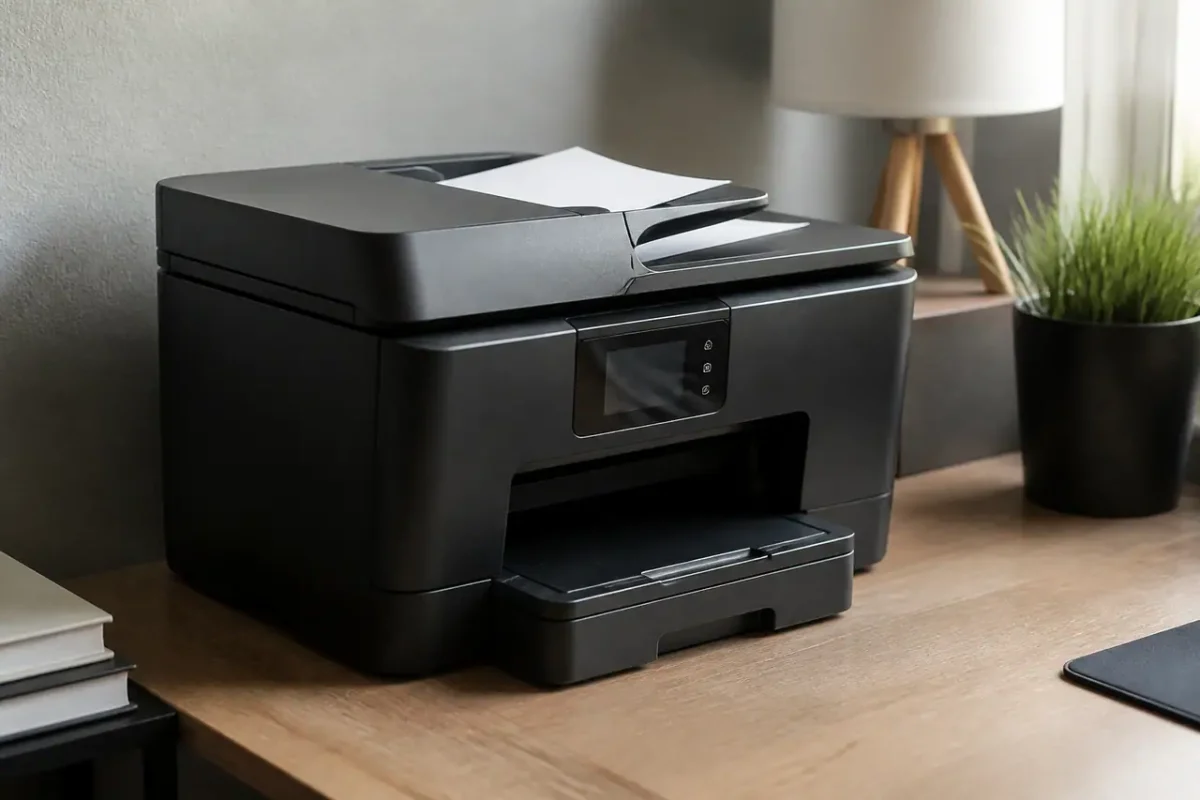
Pour un usage occasionnel, le smartphone suffit. Si vous numérisez chaque semaine des factures ou des courriers, une imprimante multifonction avec scanner à plat reste un bon choix, d’autant plus avec un chargeur automatique pour les documents de plusieurs pages. Cherchez aussi la numérisation recto verso en une seule passe, qui évite de retourner chaque feuille à la main.
Les gros volumes (archives, dossiers professionnels) justifient un scanner de documents dédié, plus rapide et plus fiable qu’un modèle multifonction d’entrée de gamme. Vérifiez la compatibilité avec votre système (Windows, Mac) et la présence d’un logiciel OCR, qui change vraiment le confort d’utilisation au quotidien.

- Comment scanner un document avec une imprimante ou un smartphone ? - 2 novembre 2026
- Comment vider le cache Android : applications, données et navigateur - 31 octobre 2026
- Comment se déroule la transformation homme en femme étape par étape ? - 30 octobre 2026