Comment changer la batterie de son iPhone 11 : méthode et prix
26 août 2026
Comment savoir si mon téléphone est espionné ? Codes et signes à vérifier
29 août 2026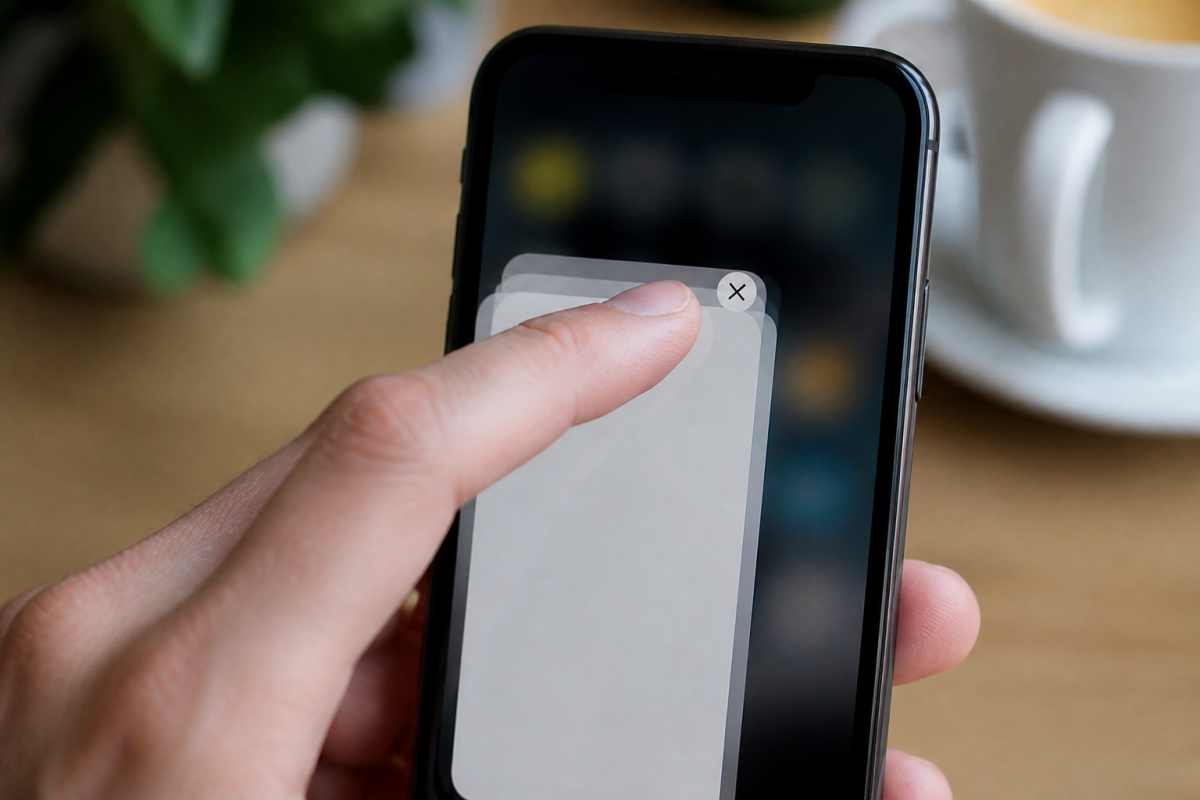
Fermer une session en navigation privée ou empêcher totalement son utilisation, ce sont deux besoins bien différents. Le premier consiste juste à quitter les onglets privés de Safari pour retrouver un affichage normal. Le second vise à bloquer l’accès à ce mode, souvent dans un but de contrôle parental. Cet article couvre les deux cas, sur Safari comme sur Google Chrome.
Comment désactiver la navigation privée dans Safari sur iPhone
Pour supprimer la navigation privée sur iPhone dans Safari, il suffit de fermer les onglets privés ouverts et de revenir sur les onglets classiques. Ouvrez Safari, appuyez sur l’icône des onglets en bas à droite, puis touchez le mot « Privé » (ou le nombre d’onglets selon les versions d’iOS) pour afficher le menu de gestion. Sélectionnez ensuite « X onglets » pour revenir à la navigation normale : Safari quitte automatiquement le mode privé.
Il n’existe pas de bouton unique « désactiver la navigation privée » de manière permanente dans Safari, contrairement à ce que beaucoup imaginent. Le mode privé se réactive ou se désactive à chaque fois que vous basculez entre les deux groupes d’onglets. C’est un fonctionnement normal d’iOS, pas un bug.
Fermer les onglets en navigation privée
Si vous voulez aussi supprimer les onglets privés eux-mêmes (et pas seulement quitter ce mode), restez dans la vue des onglets privés, appuyez sur le « + » ou sur l’icône d’édition selon la version, puis fermez chaque onglet individuellement avec la croix, ou utilisez l’option « Fermer tous les X onglets » disponible en appui long sur l’icône des onglets. Cette action supprime aussi l’historique de navigation associé à cette session, puisque Safari ne conserve jamais l’historique du mode privé une fois les onglets fermés.
Sachez que fermer l’application Safari ne suffit pas toujours à effacer les onglets privés : sur certains iPhone, ils restent ouverts au redémarrage de l’application tant qu’on ne les ferme pas manuellement.
Résoudre le bouton de navigation privée manquant ou verrouillé
Un problème fréquent : le bouton de navigation privée manquant dans le menu des onglets. Dans ce cas, la cause est presque toujours la même, des restrictions ont été activées via Temps d’écran. Si l’option de navigation privée n’apparaît plus du tout, ou si elle apparaît grisée, allez dans Réglages, puis Temps d’écran, puis Restrictions de contenu, pour vérifier si l’accès a été bloqué.
Autre situation courante, la navigation privée verrouillée par Face ID ou code. iOS propose depuis plusieurs versions un verrouillage automatique des onglets privés après quelques minutes d’inactivité. Pour y accéder, il faut alors s’authentifier avec Face ID, Touch ID ou le code de l’iPhone. Ce comportement est une fonctionnalité de confidentialité normale, pas un blocage à corriger.
Le bon réflexe en cas de bouton absent
Avant de chercher une manipulation compliquée, vérifiez toujours Temps d’écran en premier. Neuf fois sur dix, un bouton de navigation privée manquant provient d’une restriction déjà en place, parfois activée par une autre personne sur le même appareil.
Bloquer l’accès à la navigation privée avec Temps d’écran (contrôle parental)
Pour empêcher durablement l’usage du mode privé, la méthode consiste à passer par les restrictions de contenu d’iOS. Ouvrez Réglages, appuyez sur Temps d’écran, puis sur Restrictions de contenu et confidentialité. Activez cette option si elle ne l’est pas encore, puis rendez-vous dans Contenu, ensuite Contenu Web.
Dans cette section, choisissez « Sites limités pour adultes » ou l’option de contenu restreint proposée selon la version d’iOS : cela désactive automatiquement l’accès au mode privé dans Safari. Un code Temps d’écran vous sera demandé pour valider et protéger ces réglages contre une modification non autorisée. C’est la méthode recommandée pour le contrôle parental, puisqu’elle agit au niveau du système et pas seulement de l’application.
Cette restriction bloque la navigation privée sans toucher au reste de l’expérience Safari : l’historique de navigation classique, les favoris et les cookies continuent de fonctionner normalement pour les sessions non privées.
Désactiver la navigation privée sur Google Chrome (iPhone)
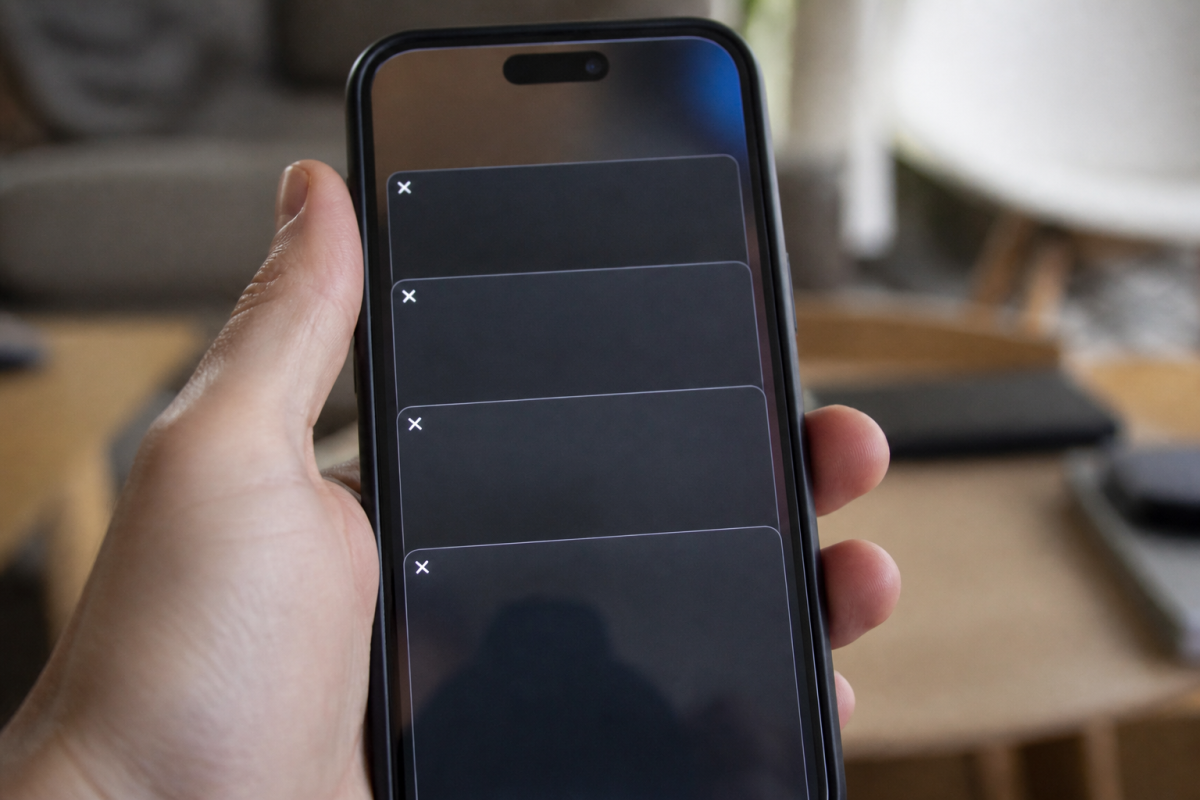
Sur Google Chrome, le mode incognito fonctionne sur le même principe que la navigation privée de Safari : il se ferme en quittant les onglets concernés, pas via un interrupteur permanent. Ouvrez Chrome, appuyez sur l’icône des onglets en bas de l’écran, puis touchez « Incognito » en haut pour afficher les onglets privés, et fermez-les un par un ou tous ensemble via le menu de gestion.
Chrome ne propose pas nativement de restriction pour bloquer l’accès au mode incognito comme le fait Temps d’écran pour Safari, mais vous pouvez consulter notre guide pour effacer automatiquement l’historique sur Google Chrome si vous cherchez une autre façon de protéger votre confidentialité. Si vous souhaitez empêcher un enfant d’utiliser ce navigateur en mode privé, la solution la plus fiable reste de désinstaller Chrome ou de restreindre son usage via les réglages de contrôle parental d’iOS, puisqu’aucun paramétrage interne à l’application ne permet de désactiver mode privé de façon durable.
| Action souhaitée | Safari | Chrome |
|---|---|---|
| Fermer une session privée | Menu onglets > basculer sur onglets normaux | Menu onglets > fermer les onglets Incognito |
| Bloquer l’accès (contrôle parental) | Temps d’écran > Restrictions de contenu | Aucune option native, restreindre l’app |
Que se passe-t-il après la désactivation de la navigation privée ?
Une fois les onglets privés fermés ou l’accès bloqué via Temps d’écran, l’iPhone repasse sur un fonctionnement classique : les nouveaux onglets conservent l’historique de navigation, les cookies s’enregistrent normalement, et les sites visités peuvent apparaître dans les suggestions de recherche. Rien de ce qui a été consulté pendant la session privée n’est récupérable, puisque ces données n’ont jamais été stockées.
Si votre objectif était de supprimer onglets privés pour des raisons de confidentialité, sachez que fermer ces onglets efface immédiatement toute trace de la session, sans passer par l’historique classique de Safari. C’est justement l’intérêt de ce mode, aucune donnée persistante n’est créée à effacer après coup.
Questions fréquentes sur la navigation privée iPhone
Peut-on désactiver définitivement le mode privé sur Safari sans passer par Temps d’écran ?
Non, seule la restriction de contenu via Temps d’écran permet de bloquer durablement cette fonctionnalité. Sans cette manipulation, l’option reste toujours accessible dans le menu des onglets.
Pourquoi mes onglets privés redemandent Face ID à chaque ouverture ?
iOS verrouille automatiquement les onglets privés après une période d’inactivité pour renforcer la confidentialité. C’est un comportement normal depuis les versions récentes d’iOS, pas un réglage à corriger.
La désactivation de la navigation privée supprime-t-elle mon historique classique ?
Non, seul l’historique de la session privée disparaît puisqu’il n’a jamais été enregistré. L’historique de navigation habituel de Safari reste intact.

- Comment changer la batterie de son iPhone : où, à quel prix et quand ? - 14 octobre 2026
- Comment vider le cache iPhone sur Safari, Chrome et les applications - 13 octobre 2026
- Quelle est la date de sortie de l’iPhone 18, et quels modèles arrivent en premier ? - 12 octobre 2026