Quel est le meilleur smartphone à moins de 300 euros ?
10 septembre 2026
Quelle application gratuite pour perdre du poids choisir ?
13 septembre 2026
Éteindre un iPhone semble évident jusqu’au jour où les boutons ne répondent plus, ou qu’on possède un modèle dont on ne connaît pas encore les gestes. La procédure change en effet selon que l’appareil dispose de Face ID ou d’un bouton Home, et il existe aussi des solutions sans toucher aux boutons physiques. Voici toutes les méthodes, modèle par modèle.
Éteindre son iPhone avec les boutons
La façon la plus rapide de mettre son téléphone hors tension reste l’utilisation des boutons physiques. Mais l’emplacement et la combinaison exacte dépendent de la génération de l’appareil.
Sur iPhone avec Face ID (iPhone X et ultérieurs)
Sur un iPhone Face ID, comme l’iPhone X, l’iPhone 12, l’iPhone 13 ou l’iPhone 14, il faut appuyer en même temps sur le bouton latéral et sur l’un des bouton volume (peu importe lequel), et maintenir la pression quelques secondes. Un curseur Éteindre apparaît alors à l’écran. Il suffit de glisser ce curseur de gauche à droite pour lancer l’extinction. L’écran devient noir après quelques secondes, signe que l’appareil est bien hors tension.
Sur iPhone avec bouton Home (iPhone SE, iPhone 8 et antérieurs)
Sur un iPhone bouton Home, comme l’iPhone SE (première ou deuxième génération), l’iPhone 8, l’iPhone 7 ou les modèles plus anciens, la manipulation est plus simple : il suffit d’appuyer maintenir le bouton situé sur le côté ou en haut de l’appareil selon la génération, sans combiner avec le bouton volume. Le même curseur Éteindre apparaît à l’écran, et il faut faire glisser ce curseur pour couper l’appareil.
Éteindre son iPhone sans utiliser les boutons
Quand un bouton est cassé, coincé ou tout simplement inaccessible, plusieurs alternatives permettent de couper l’appareil sans y toucher physiquement.
Via les Réglages iOS
Le plus fiable reste de passer par le menu Réglages. Il faut ouvrir l’application Réglages, aller dans Général, puis descendre jusqu’en bas de la page où figure l’option « Éteindre ». Un appui sur cette ligne fait apparaître le curseur familier, qu’il suffit de glisser pour éteindre l’iPhone sans passer par les boutons physiques.
Avec Siri
Siri ne permet pas d’éteindre directement l’appareil pour des raisons de sécurité, mais l’assistant vocal peut ouvrir les Réglages ou guider vers la bonne section en cas de doute sur le chemin à suivre. Il reste toutefois nécessaire de valider manuellement le curseur d’extinction, aucune commande vocale ne coupant l’appareil toute seule.
Avec AssistiveTouch
AssistiveTouch est particulièrement utile quand le bouton latéral est défaillant. Une fois activé dans Réglages puis Accessibilité, il affiche un bouton virtuel flottant à l’écran. En appuyant sur ce bouton, puis sur « Appareil » et enfin en maintenant l’option « Verrouillage de l’écran », le curseur Éteindre apparaît, sans qu’aucune touche physique ne soit sollicitée.
Le bon réflexe si les boutons ne répondent plus
Avant de penser à une réparation, tester AssistiveTouch ou l’extinction via Réglages permet souvent de contourner un bouton latéral ou volume défectueux, sans frais et en quelques secondes.
Comment rallumer un iPhone
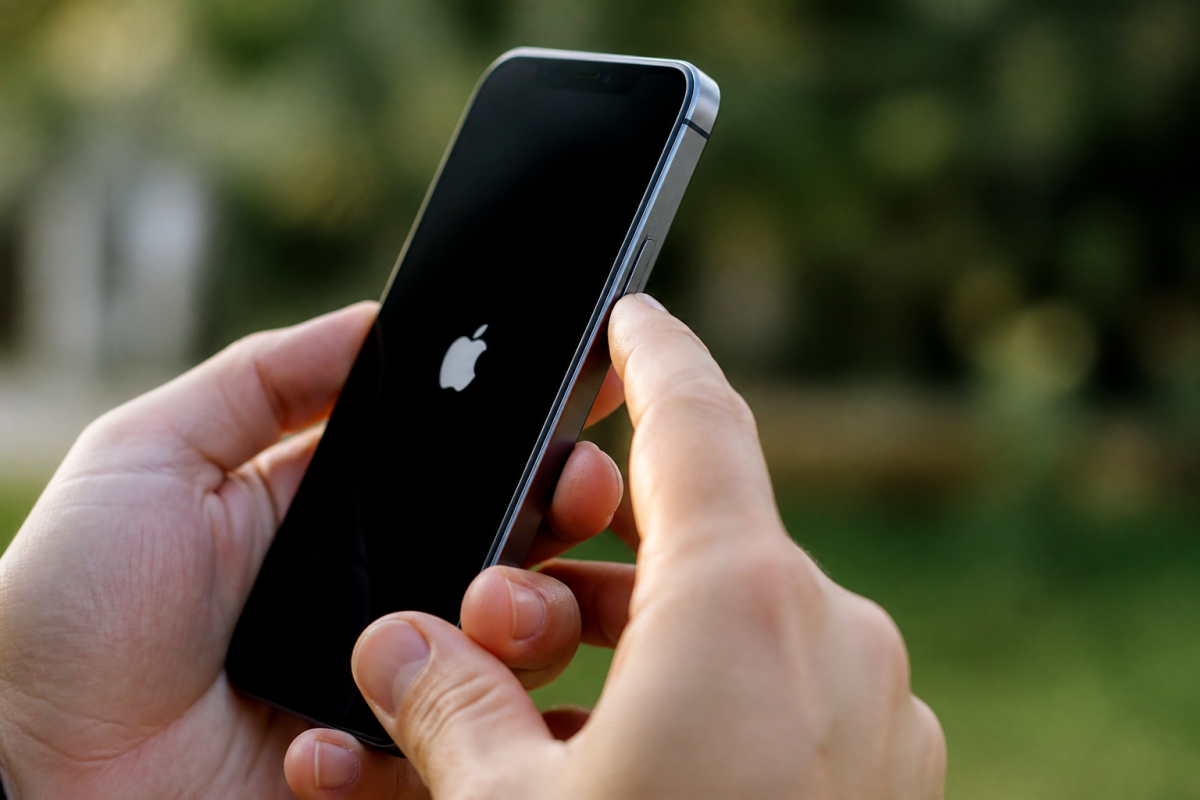
Pour rallumer l’appareil, l’action est la même quel que soit le modèle : il suffit d’appuyer sur le bouton latéral ou le bouton marche (selon la génération) et de le maintenir enfoncé jusqu’à ce que le logo Apple apparaisse à l’écran. Le téléphone met alors quelques dizaines de secondes à redémarrer complètement avant de proposer la saisie du code ou la reconnaissance Face ID. Si l’appareil ne redémarre pas correctement à cause d’un problème d’alimentation, consultez ce guide sur que faire quand un iPhone ne charge plus.
Redémarrer son iPhone rapidement
Éteindre puis rallumer manuellement fonctionne, mais un redémarrage forcé est parfois plus pratique quand l’écran est figé (voir aussi ces techniques pour réinitialiser un iPhone facilement si le problème persiste). Sur les modèles à Face ID, il faut appuyer brièvement sur un bouton volume, puis sur l’autre, puis maintenir le bouton latéral jusqu’à l’apparition du logo Apple. Sur les modèles à bouton Home, un appui simultané et maintenu sur le bouton Home et le bouton latéral (ou du haut) suffit. Ce redémarrage forcé ne supprime aucune donnée, il coupe simplement l’appareil de façon brutale avant de le relancer.
| Modèle | Méthode boutons | Redémarrage forcé |
|---|---|---|
| iPhone X et ultérieurs (Face ID) | Bouton latéral + volume, glisser le curseur | Volume haut, puis bas, puis maintenir latéral |
| iPhone SE, 8 et antérieurs (bouton Home) | Maintenir bouton latéral ou du haut, glisser le curseur | Maintenir Home + bouton latéral ou du haut |
Pourquoi éteindre ou redémarrer son iPhone
Couper complètement l’appareil de temps en temps aide à vider la mémoire vive et à résoudre des ralentissements ou des applications qui plantent sans raison apparente. C’est aussi utile avant un long voyage en avion, pour économiser la batterie, ou avant certaines interventions techniques comme le changement d’une carte SIM (voire, si l’autonomie décline vraiment, la méthode et le prix pour changer la batterie d’un iPhone 11). Le redémarrage régulier, quant à lui, sert surtout à corriger des bugs mineurs sans passer par une extinction complète, ce qui explique pourquoi Apple recommande parfois cette étape avant de contacter le support.

- Comment scanner un document avec une imprimante ou un smartphone ? - 2 novembre 2026
- Comment vider le cache Android : applications, données et navigateur - 31 octobre 2026
- Comment se déroule la transformation homme en femme étape par étape ? - 30 octobre 2026