Comment créer un fichier Excel template CashManager Evolution pour sa trésorerie
7 août 2026
Comment récupérer un SMS supprimé sur Android gratuitement
9 août 2026
Un iPhone qui affiche « iPhone désactivé » après plusieurs tentatives de code erroné, ça arrive à tout le monde (consultez aussi ce guide pratique pour déverrouiller un iPhone pour plus de détails). La bonne nouvelle, c’est qu’il existe toujours une solution pour déverrouiller l’appareil, même sans connaître le mot de passe. La moins bonne, c’est qu’il faudra dans la plupart des cas effacer les données pour y arriver, sauf si une sauvegarde récente existe.
Avant de paniquer, il faut comprendre ce que vous allez perdre. Si l’iPhone n’a jamais été synchronisé avec iTunes ou sauvegardé sur iCloud, l’effacement des données signifie la perte des photos, messages et applications non stockés ailleurs. En revanche, si une sauvegarde existe, tout pourra être restauré une fois le code de verrouillage réinitialisé.
Que faire quand on a oublié le code de son iPhone ?
Trois situations possibles déterminent la méthode à suivre. Si l’iPhone a déjà été connecté à un ordinateur via iTunes ou le Finder, la réinitialisation se fait en quelques minutes depuis ce même ordinateur. Si l’option Localiser mon iPhone était activée dans les réglages, iCloud permet d’effacer l’appareil à distance et de recommencer la configuration. Enfin, si aucune de ces deux conditions n’est remplie, il reste le mode de récupération ou le mode DFU, plus technique mais toujours efficace.
| Votre situation | Méthode recommandée |
|---|---|
| iPhone déjà synchronisé avec iTunes/Finder | Réinitialiser via l’ordinateur |
| Localiser mon iPhone activé, pas d’accès à un ordinateur habituel | Réinitialiser via iCloud |
| Ni synchronisation ni iCloud configurés | Mode de récupération ou mode DFU |
Déverrouiller un iPhone avec iTunes ou le Finder (Mac)
Conditions et prérequis
Cette méthode fonctionne uniquement si l’iPhone a déjà été branché au moins une fois sur cet ordinateur précis et reconnu par iTunes (Windows) ou le Finder (Mac récent). La synchronisation antérieure garantit que l’ordinateur peut communiquer avec l’appareil sans demander le code à 6 chiffres ou le code à 4 chiffres verrouillé. Sans cette relation de confiance déjà établie, il faudra passer par le mode de récupération, une des méthodes présentées dans cet article sur les méthodes pour débloquer un smartphone sans le code.
Étapes de déverrouillage via ordinateur
Il faut d’abord débrancher l’iPhone s’il est connecté, puis éteindre complètement l’appareil. Ensuite, en maintenant le bouton latéral ou d’accueil enfoncé selon le modèle, il faut brancher le câble à l’ordinateur tout en gardant le bouton appuyé jusqu’à ce que l’écran du mode de récupération apparaisse. iTunes ou le Finder détecte alors l’appareil et propose de le restaurer.
En validant la restauration, le contenu de l’iPhone est effacé, y compris le code de verrouillage. Une fois l’opération terminée, l’appareil redémarre en mode « nouvel iPhone » et une sauvegarde compatible peut être réimportée si elle existe.
Déverrouiller un iPhone via iCloud (Localiser mon iPhone)
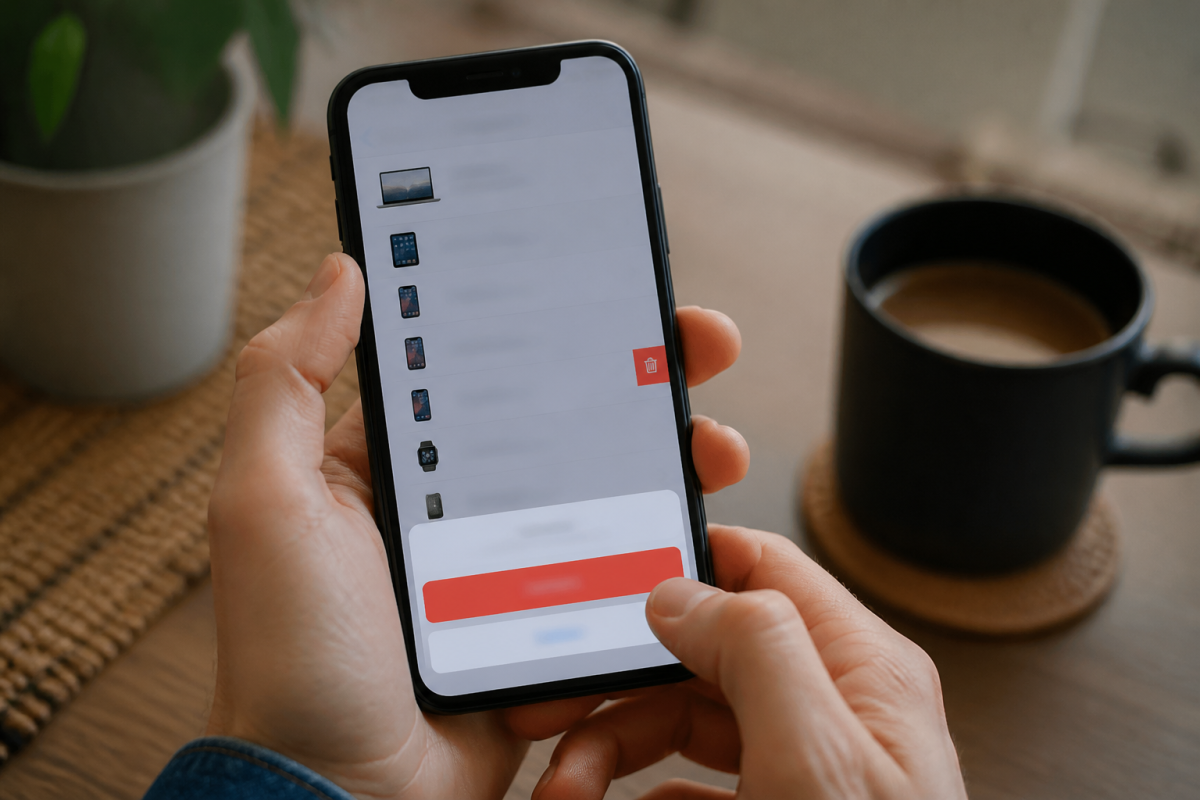
Quand l’option Localiser était active avant l’oubli du code, la fonction Effacer l’iPhone accessible depuis le site iCloud ou l’application Localiser sur un autre appareil Apple permet de réinitialiser l’iPhone à distance. Il suffit de se connecter avec l’Apple ID lié à l’appareil, de sélectionner l’iPhone concerné dans la liste des appareils, puis de choisir l’option d’effacement.
Cette opération supprime le code d’accès en même temps que toutes les données locales. L’iPhone redémarre alors comme neuf et affiche l’écran de configuration initiale, où il devient possible de restaurer une sauvegarde iCloud récente si elle existe, avec les contacts, photos et paramètres associés à ce même Apple ID.
Réinitialiser un iPhone sans iTunes ni iCloud : le mode de récupération
Sans synchronisation antérieure ni iCloud configuré, la seule voie reste le mode de récupération, parfois appelé mode DFU pour les cas les plus complexes. La manipulation exacte varie légèrement selon le modèle : sur les iPhone récents sans bouton d’accueil, il faut appuyer brièvement sur le bouton volume haut, puis le bouton volume bas, puis maintenir le bouton latéral jusqu’à l’apparition du logo de connexion à un ordinateur.
Une fois ce mode atteint, l’iPhone doit être branché à un ordinateur équipé d’iTunes ou du Finder. Un message propose alors de restaurer ou de mettre à jour l’appareil : il faut choisir Restaurer pour effacer le code de verrouillage oublié. Le mode DFU s’utilise dans des cas plus rares, notamment quand l’appareil ne répond même plus au mode de récupération classique, et suit une séquence de boutons légèrement différente.
L’erreur à éviter avec le mode de récupération
Multiplier les tentatives de code au hasard avant de lancer la restauration ne fait qu’allonger les délais d’attente imposés par l’iPhone désactivé. Passez directement à la restauration via l’ordinateur plutôt que d’essayer de deviner le code.
Dans tous les cas, cette opération entraîne un effacement des données complet, comme le détaillent ces techniques pour réinitialiser un iPhone facilement. C’est pour cette raison qu’une sauvegarde régulière, qu’elle soit stockée via iCloud ou via un ordinateur, reste la meilleure protection contre ce type de situation. Sans sauvegarde, seules les données déjà présentes sur d’autres appareils liés au même Apple ID (comme les photos partagées ou les contacts synchronisés) pourront être récupérées après la remise à zéro.
Après le déverrouillage : reconfigurer un code sécurisé
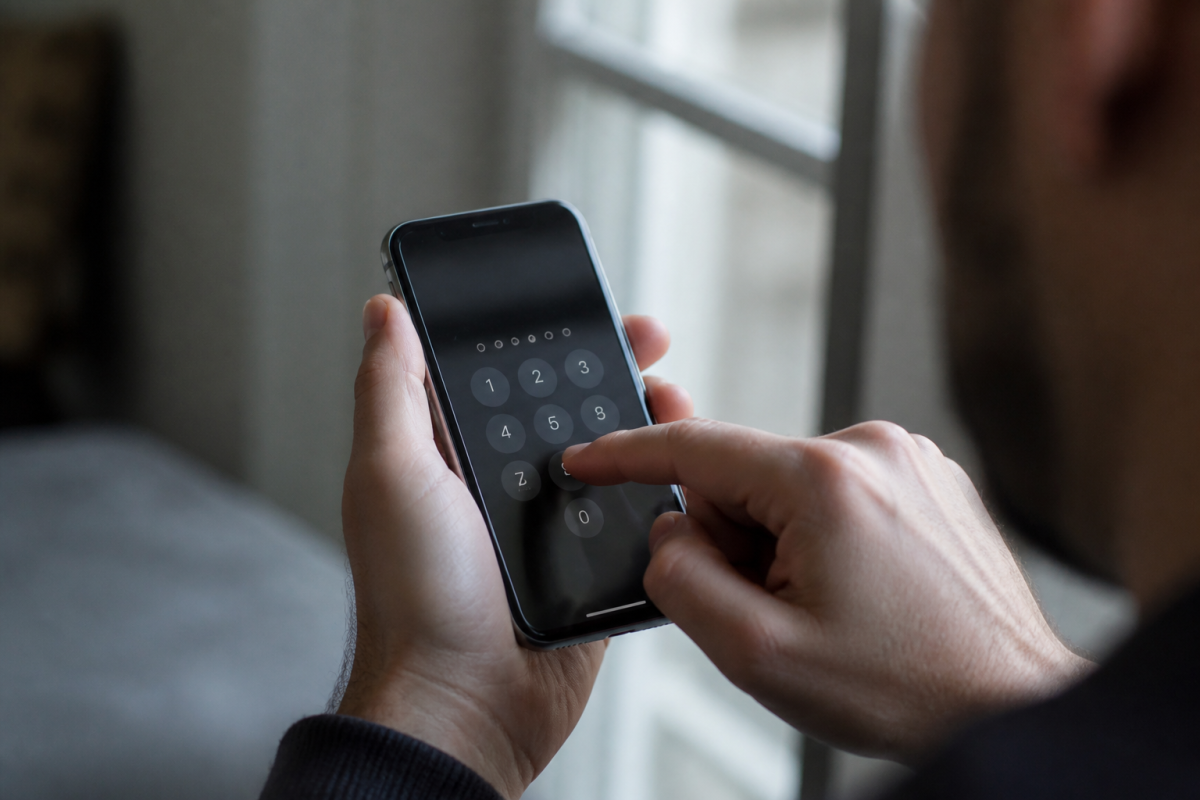
Une fois l’iPhone restauré et l’écran de verrouillage réinitialisé, la configuration initiale demande de créer un nouveau code d’accès. Il est recommandé de choisir un code à 6 chiffres plutôt qu’un code à 4 chiffres, moins facile à deviner, et d’activer immédiatement Face ID ou Touch ID pour limiter les saisies manuelles au quotidien.
Dans les réglages, la rubrique Code puis Modifier le code d’accès permet de changer ce mot de passe à tout moment, sans attendre un nouvel oubli. Il est aussi conseillé d’activer une sauvegarde automatique, iCloud ou via ordinateur, afin qu’un futur incident de ce type ne fasse perdre aucune donnée importante. Enfin, vérifier que l’Apple ID reste bien associé à l’appareil et que la synchronisation des données fonctionne correctement évite bien des complications si un nouveau blocage survient.

- Comment scanner un document avec une imprimante ou un smartphone ? - 2 novembre 2026
- Comment vider le cache Android : applications, données et navigateur - 31 octobre 2026
- Comment se déroule la transformation homme en femme étape par étape ? - 30 octobre 2026