Quels sont les avantages et les inconvénients de la procédure de sauvegarde ?
20 août 2026
Comment débloquer quelqu’un sur Snapchat, étape par étape
22 août 2026
Vous venez de copier un texte ou une image sur votre téléphone Samsung, mais impossible de remettre la main dessus (un peu comme lorsqu’on a oublié son code de déverrouillage sur un Samsung) ? Le presse-papier Samsung n’est pas une application classique qu’on trouve dans le tiroir d’applications : il se cache dans le clavier, ou dans un panneau glissant sur le côté de l’écran. Voici exactement où le chercher selon le modèle de votre téléphone.
Où se trouve le presse-papier sur Samsung : les 3 méthodes d’accès
Sur les smartphones Samsung équipés de One UI, il existe trois façons d’accéder au presse-papier. La plus courante passe par le clavier Samsung ou Gboard, directement au moment de la saisie. La deuxième solution utilise le panneau Edge, aussi appelé panneau latéral, accessible depuis le bord de l’écran. Enfin, une application tierce comme Clipboard Manager permet d’aller plus loin dans la gestion des éléments copiés.
| Méthode | Accès | Avantage |
|---|---|---|
| Clavier Samsung / Gboard | Icône presse-papier au-dessus du clavier | Rapide, intégré nativement |
| Panneau Edge | Glisser depuis le bord de l’écran | Accès sans ouvrir le clavier |
| Clipboard Manager | Application dédiée téléchargée | Historique plus long, options avancées |
Accès depuis le clavier Samsung ou Gboard
C’est la méthode la plus directe. Ouvrez n’importe quelle application où vous pouvez taper du texte (SMS, notes, WhatsApp) et faites apparaître le clavier Android. En haut de celui-ci, une rangée d’icônes s’affiche : cherchez le symbole en forme de deux feuilles superposées, c’est l’icône presse-papier. Un appui suffit pour dérouler l’historique du presse-papier et voir tout ce qui a été copié récemment.
Sur les versions récentes de One UI, cette icône se trouve parfois dans un menu déroulant accessible via la flèche ou les trois points situés à côté de la barre de suggestions de mots. Si vous utilisez Gboard à la place du clavier Samsung par défaut, l’icône presse-papier apparaît généralement au même endroit, avec une présentation légèrement différente mais un fonctionnement identique.
Via le panneau Edge (ou latéral)
Le panneau Edge offre un accès rapide sans même avoir besoin d’ouvrir une application de saisie. Il suffit de faire glisser un doigt depuis le bord de l’écran (généralement le côté droit) vers l’intérieur. Un panneau latéral apparaît avec plusieurs onglets, dont un dédié au presse-papier si l’option a été activée dans les paramètres.
Pour activer cette fonction, rendez-vous dans les paramètres, puis dans la section consacrée aux écrans et fonctionnalités avancées, et activez le panneau Edge. Vous pouvez ensuite personnaliser les panneaux affichés et ajouter celui du presse-papier si ce n’est pas déjà fait par défaut.
Avec une application tierce (Clipboard Manager)
Pour ceux qui copient-collent fréquemment de longs textes ou souhaitent conserver un historique plus riche, une application Clipboard Manager téléchargée sur le Play Store apporte des fonctions supplémentaires. Ces applications permettent d’épingler certains éléments copiés pour qu’ils ne disparaissent jamais, de trier les données copiées par catégorie, et parfois même de synchroniser le contenu entre plusieurs appareils.
Comment afficher et récupérer un élément copié
Pour récupérer un document ou un texte copié, placez d’abord le curseur à l’endroit où vous souhaitez le coller, dans un champ de texte. Ouvrez ensuite le clavier Samsung ou Gboard, appuyez sur l’icône presse-papier, puis sélectionnez l’élément voulu dans la liste. Il se colle automatiquement à l’emplacement du curseur.
Si vous préférez la méthode du panneau latéral, faites glisser depuis le bord de l’écran, ouvrez l’onglet presse-papier, puis appuyez longuement sur l’élément désiré pour le coller ou le partager directement vers une autre application. Cette astuce fonctionne aussi bien pour du texte que pour des images copiées récemment, un peu comme les méthodes pour récupérer un SMS supprimé sur Android.
L’astuce méconnue de l’épinglage
La plupart des utilisateurs ignorent qu’on peut épingler un élément copié pour qu’il reste disponible même après avoir copié dix autres textes entre-temps. Un appui long sur l’élément dans l’historique du presse-papier suffit généralement pour le fixer en haut de liste.
Gérer l’historique du presse-papier Samsung
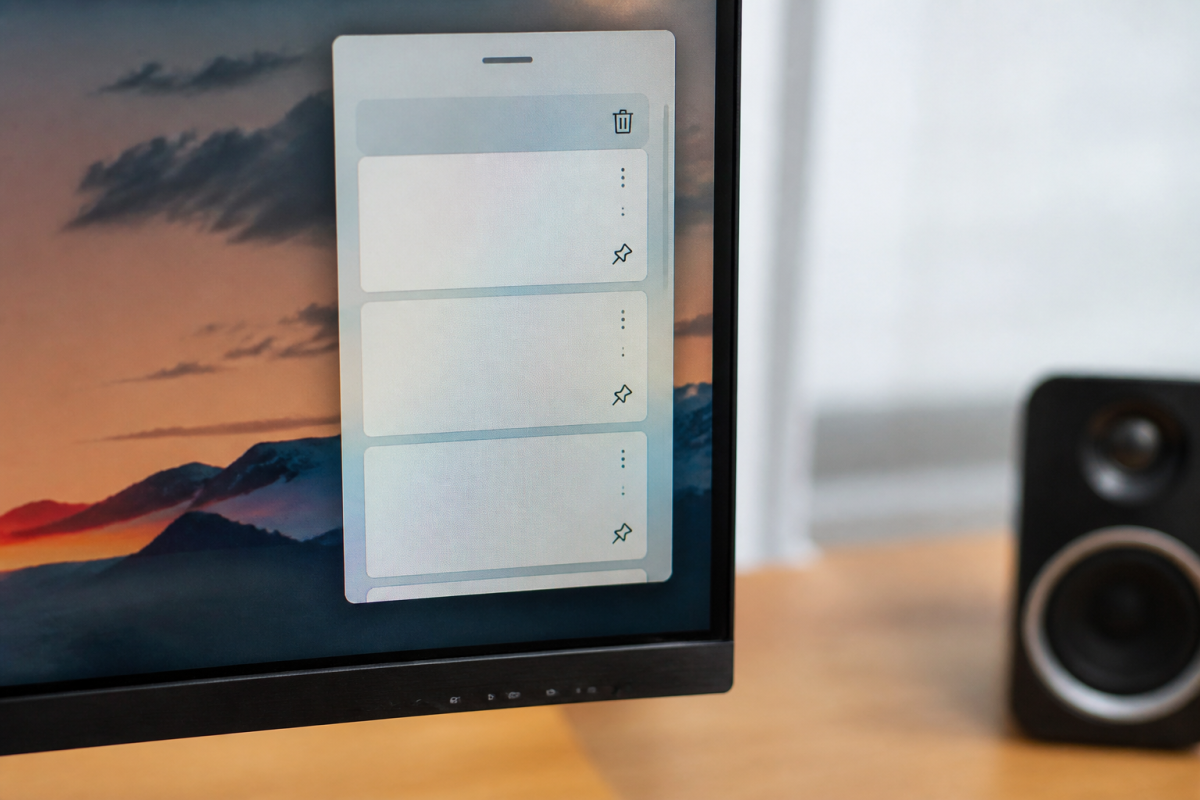
Par défaut, le presse-papier Samsung conserve un historique limité, souvent une vingtaine d’éléments récents, avant de supprimer automatiquement les plus anciens. Pour vider le presse-papier manuellement, ouvrez l’historique via le clavier ou le panneau Edge, puis appuyez sur l’icône de corbeille ou sur les trois points situés en haut de la fenêtre pour choisir « tout effacer ».
Cette gestion régulière du presse-papier a aussi un intérêt côté confidentialité, un peu comme lorsqu’on cherche à retrouver le mot de passe wifi sur son téléphone : des mots de passe, des codes ou des informations sensibles peuvent rester stockés temporairement. Il est donc conseillé de supprimer un élément dès qu’il n’est plus utile, plutôt que d’attendre que l’historique se vide de lui-même.
Certaines applications de gestion avancée permettent une synchronisation du presse-papier entre un smartphone Samsung et une tablette ou un PC via le même compte Samsung. Cette fonction facilite le copier-coller entre appareils, à condition d’avoir activé l’option correspondante dans les paramètres liés au compte.
Problèmes fréquents et solutions rapides
Un presse-papier qui reste vide malgré une copie récente vient souvent d’un clavier Android non mis à jour ou de l’option historique désactivée dans les paramètres du clavier. Un redémarrage du téléphone ou une mise à jour de l’application clavier résout la majorité de ces cas.
Si le panneau latéral ne propose pas d’onglet presse-papier, vérifiez dans les paramètres du panneau Edge que cet onglet a bien été ajouté à la liste des panneaux actifs. Enfin, si des éléments copiés disparaissent trop vite, l’application Clipboard Manager reste la solution la plus fiable pour conserver un historique du presse-papier plus long et mieux organisé.

- Comment changer la batterie de son iPhone : où, à quel prix et quand ? - 14 octobre 2026
- Comment vider le cache iPhone sur Safari, Chrome et les applications - 13 octobre 2026
- Quelle est la date de sortie de l’iPhone 18, et quels modèles arrivent en premier ? - 12 octobre 2026