
Comment enlever le mode sécurisé sur Android quand votre téléphone reste bloqué ?
8 novembre 2026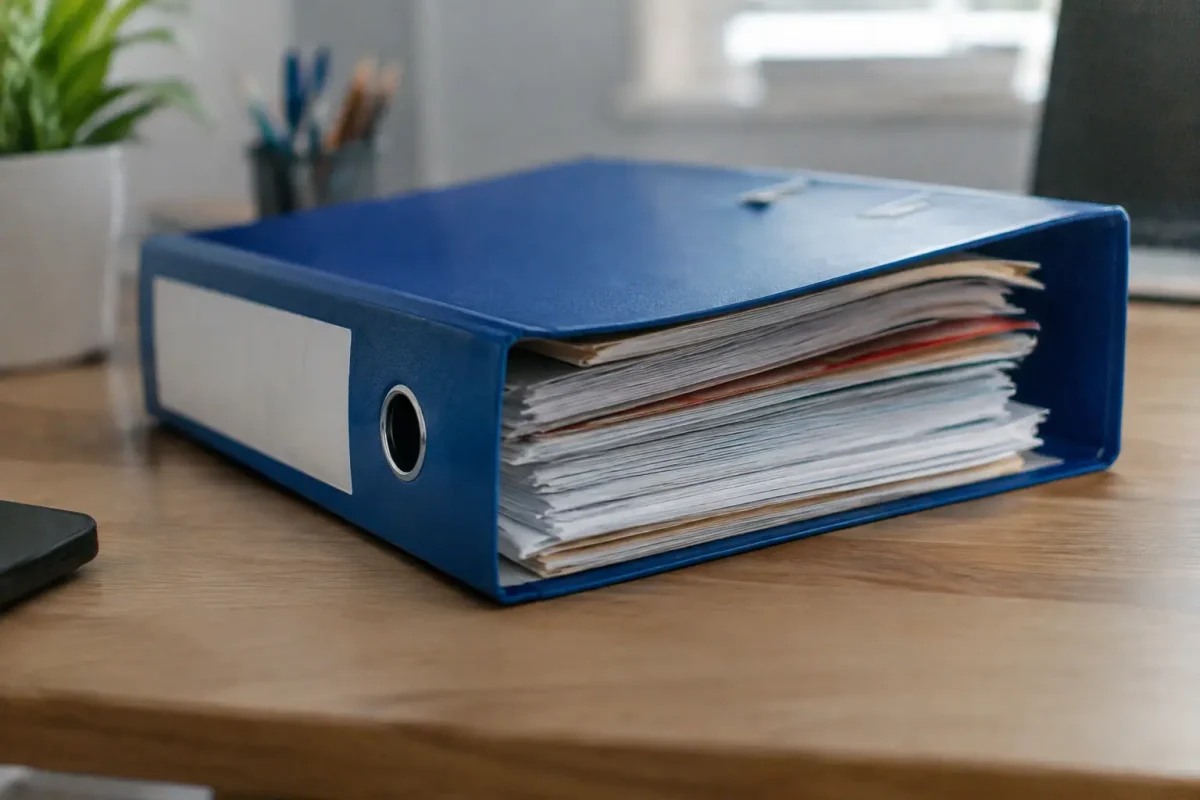
Un PDF de 30 Mo qui refuse de passer dans une boîte mail, des photos de vacances qui saturent le disque dur : il arrive à tout le monde de devoir compresser des fichiers. Dans la plupart des cas, deux méthodes suffisent. La première utilise l’archivage ZIP intégré à Windows, la seconde passe par un outil en ligne qui réduit directement le document.
Comment compresser un fichier : la méthode rapide
Pour créer une archive sans rien installer, sélectionnez le ou les fichiers concernés, faites un clic droit, puis choisissez Envoyer vers, puis Dossier compressé (zippé). Windows crée aussitôt un dossier portant l’extension .zip, placé à côté de vos originaux. C’est ce fichier unique que vous joignez à un message ou que vous copiez sur une clé USB.
Le gain de place dépend surtout de ce qu’il y a à l’intérieur. Des fichiers texte, des journaux ou des tableaux bruts se réduisent fortement, alors que des photos ou des PDF déjà compacts changent peu. Une archive reste utile pour regrouper plusieurs éléments en un seul envoi, même quand la taille ne baisse presque pas. Si le fichier reste trop lourd pour une pièce jointe, envoyer un fichier lourd par Drive reste une alternative simple.
Compresser et décompresser un fichier sous Windows (ZIP)
Pour récupérer le contenu d’une archive, faites un clic droit sur le dossier .zip et choisissez Extraire tout. Windows vous demande un emplacement de destination, puis recrée les fichiers d’origine. Un .zip venant d’un Mac s’ouvre sans difficulté de la même façon.
Pour des besoins plus poussés, le format 7z offre souvent un taux de compression supérieur. Le logiciel libre 7-Zip le gère gratuitement et sait aussi extraire les archives RAR, qui demandent en revanche WinRAR pour être créées. Le ZIP reste le choix le plus sûr, car il s’ouvre partout sans installation.
Idée reçue : le ZIP allège tous les fichiers
Un JPEG ou un PDF contient déjà sa propre compression, et le ZIP n’y gagne souvent que quelques pour cent. Pour ces formats, il faut agir sur la résolution ou sur le niveau de qualité, ce que permettent les outils présentés ci-dessous.
Compresser un fichier en ligne : étapes et formats acceptés

Un outil en ligne est pratique lorsque le fichier est un document ou une image, car il agit sur le contenu lui-même. Le tableau suivant indique où se situe le gain selon le type de fichier.
| Type de fichier | Gain avec un ZIP | Approche la plus efficace |
|---|---|---|
| Fichiers texte, CSV, journaux | Fort | Archive ZIP ou 7z |
| Documents Word, Excel, PowerPoint | Faible, sauf si beaucoup d’images | Compresser les images intégrées |
| Faible | Réduire la résolution du document | |
| JPEG et PNG | Très faible à faible | Réduire les dimensions ou le niveau de qualité |
La démarche reste la même sur la plupart des sites :
- Importer le fichier depuis votre ordinateur ou par glisser-déposer.
- Choisir le niveau de compression, en privilégiant un réglage moyen.
- Lancer la compression, puis vérifier l’aperçu si l’outil en propose un.
- Télécharger le résultat et contrôler qu’il s’ouvre correctement.
Les formats les plus courants sont acceptés : PDF, Word, Excel, PowerPoint, JPEG, PNG et TIFF. Les versions gratuites imposent souvent une taille maximale par fichier ou un nombre limité d’opérations par jour. Le réglage le plus agressif produit le fichier le plus léger, mais il entraîne la perte de qualité : texte flou sur un PDF, pixels visibles sur une photo. Pour un document destiné à l’impression, un niveau modéré reste préférable.
Les logiciels Office proposent aussi leur propre réduction. Dans Word et PowerPoint, l’option de compression des images se trouve dans les réglages d’enregistrement. Pour un document chargé de photos, c’est souvent la solution la plus efficace, puisqu’elle ne passe par aucun site externe.
Sécurité et confidentialité des fichiers envoyés en ligne
Un outil en ligne reçoit votre fichier sur ses serveurs. Pour un prospectus, le risque reste limité. En revanche, un contrat, un bulletin de paie ou un scan de pièce d’identité transite chez un site tiers dont vous ne maîtrisez ni le stockage ni les accès. Avant d’envoyer quoi que ce soit, lisez la politique de confidentialité et repérez la durée de conservation ainsi que la mention de suppression automatique des fichiers après traitement.
Pour les documents sensibles, la solution la plus prudente consiste à compresser localement. Avec 7-Zip, vous créez une archive chiffrée protégée par mot de passe. Transmettez ensuite ce mot de passe par un canal distinct de celui du fichier, par exemple par SMS ou au téléphone. Le chiffrement ne protège vraiment que si le mot de passe reste confidentiel.
Questions fréquentes sur la compression de fichiers
La compression est-elle gratuite ?
Oui, pour le dossier compressé intégré à Windows et pour 7-Zip. Les outils en ligne proposent généralement une offre gratuite, parfois limitée en taille ou en nombre de fichiers.
Un fichier compressé perd-il en qualité ?
Une archive ZIP ou 7z est sans perte : les fichiers retrouvent exactement leur contenu après extraction. En revanche, la réduction d’images ou de PDF peut dégrader la netteté selon le réglage choisi.
Comment protéger une archive par mot de passe ?
Le dossier compressé natif de Windows ne propose pas de mot de passe. Pour protéger une archive, utilisez 7-Zip avec le chiffrement AES-256, bien plus robuste que l’ancien chiffrement ZIP.

- Comment compresser des fichiers avec ZIP sous Windows ou en ligne - 10 novembre 2026
- Comment enlever le mode sécurisé sur Android quand votre téléphone reste bloqué ? - 8 novembre 2026
- Comment regrouper des PDF en un seul fichier, en ligne ou hors ligne - 6 novembre 2026